







Cisco Meraki MRの802.1X 無線認証にクラウドRADIUS(SecureW2)を利用する
Sophosの802.1X 無線認証にクラウドRADIUS(SecureW2)を利用する
今回はウチダエスコ株式会社のご協力のもと、無線アクセスポイントのSophos AP6 420Eをご提供いただき、弊社が提供するクラウド型認証ソリューションSecureW2との連携について検証を行いました。
本記事では下記テーマについて検証レポートをまとめておりますので、これからSophos
APの導入をお考えの方や、クラウドRADIUS(SecureW2)によるEAP-TLS認証(クライアント証明書認証)にご関心がある方はぜひ最後までご覧ください。
検証テーマ
- Sophos APの無線認証にSecureW2のRADIUSサーバーを利用する
- SecureW2によるユーザーに応じたネットワークの動的制御(Dynamic VLAN)を実現する
クラウドRADIUS
クラウドRADIUS(Cloud
Radius)とは、クラウド型で提供されているRADIUSサービスのことを指します。SecureW2の提供するクラウドRADIUSは、無線LAN機器認証で利用するEAP-TLS証明書や、VPN機器認証で利用するSSL証明書に、相互の認証判定を提供します。詳しくは
クラウドRADIUS紹介ページ
をご覧ください。
ペンティオでは、Cisco Meraki、Juniper Mist、Aruba、
Extreme Networks、Ubiquiti UniFi、ACERA、
YAMAHA、FortiAP Wi-Fi、 Panasonic AIRRECT、
BUFFALO AirStation Pro、RUCKUS Wi-Fi、
Sophos Wireless
などの各種無線APとSecureW2の連携を検証しております。
SecureW2検証・設定手順一覧
Sophos APのご紹介
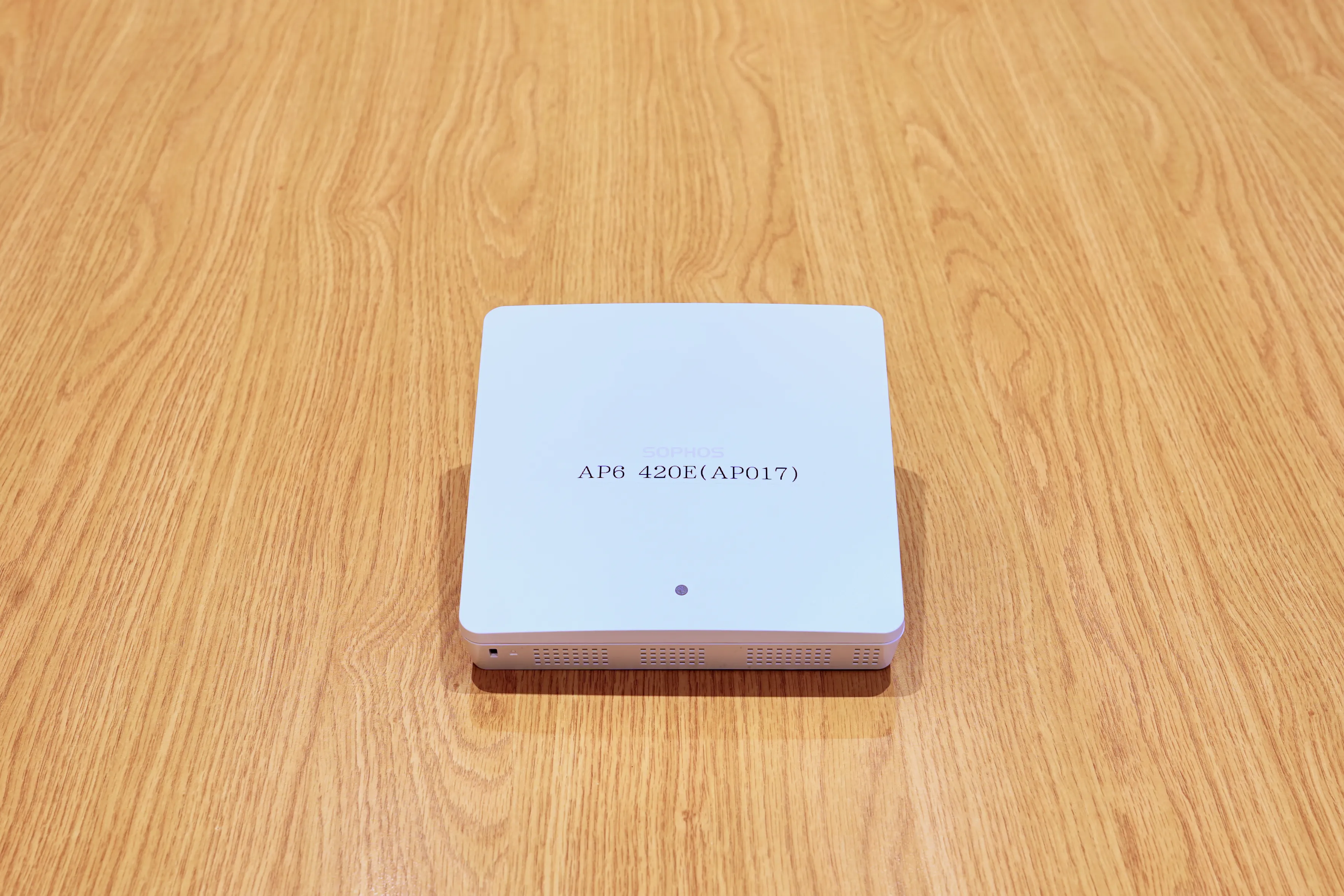
今回は無線アクセスポイントのSophos AP6
420Eをお借りして動作検証を行いました。
機器のスペックやその他製品の詳細情報はSophosの製品情報をご覧ください。
Sophos AP6 420Eは、Wi-Fi 6Eに対応した業務用無線LANアクセスポイントです。中規模の企業、教育機関、医療機関、宿泊施設など、安定した高速通信と柔軟な運用管理が求められる環境に向けて設計されており、高いスループットと安定した無線接続を提供します。さらに、WPA3をはじめとする最新世代の無線セキュリティにも対応しており、エンタープライズ用途に求められる安全性を備えた無線LAN環境を構築することが可能です。
Sophos APの特長として、クラウド管理プラットフォーム「Sophos Central」による一元管理が挙げられます。これにより、アクセスポイントの追加、SSID設定、ファームウェア更新、監視運用などをクラウド上から集中的に実施でき、複数拠点に展開された無線LAN環境であっても、運用負荷を抑えながら統合的な管理を実現できます。
一方で、Sophos AP6 420E単体では、EAP-TLSで利用する証明書の発行機能や、フルマネージドなクラウドRADIUS基盤を内包するわけではありません。そのため、証明書を用いたIEEE802.1X無線認証を本格的に導入する場合には、別途RADIUSサーバーやPKI基盤を組み合わせる構成が有効です。そこで、SecureW2が提供するクラウドRADIUSおよびマネージドPKIサービスを組み合わせることで、Sophos Centralによるクラウド一元管理と、証明書ベースのセキュアな無線LAN認証を同時に実現することが可能です。
前提条件
今回の検証では、以下の項目を前提条件としています。
- SecureW2の管理者アカウントをお持ちであること
- Sophos Centralの管理者アカウントをお持ちであること
- クライアントPCにSecureW2発行のクライアント証明書の配布・登録が済んでいること
- SecureW2のネットワークポリシーが作成済みであること
動作概要
IEEE802.1Xは以下の図のようなシーケンスに従って認証を行います。
EAP-TLS認証では認証情報にID / パスワードではなく、クライアント証明書を用いることが特徴です。
EAP-TLS認証の流れは次のとおりです。
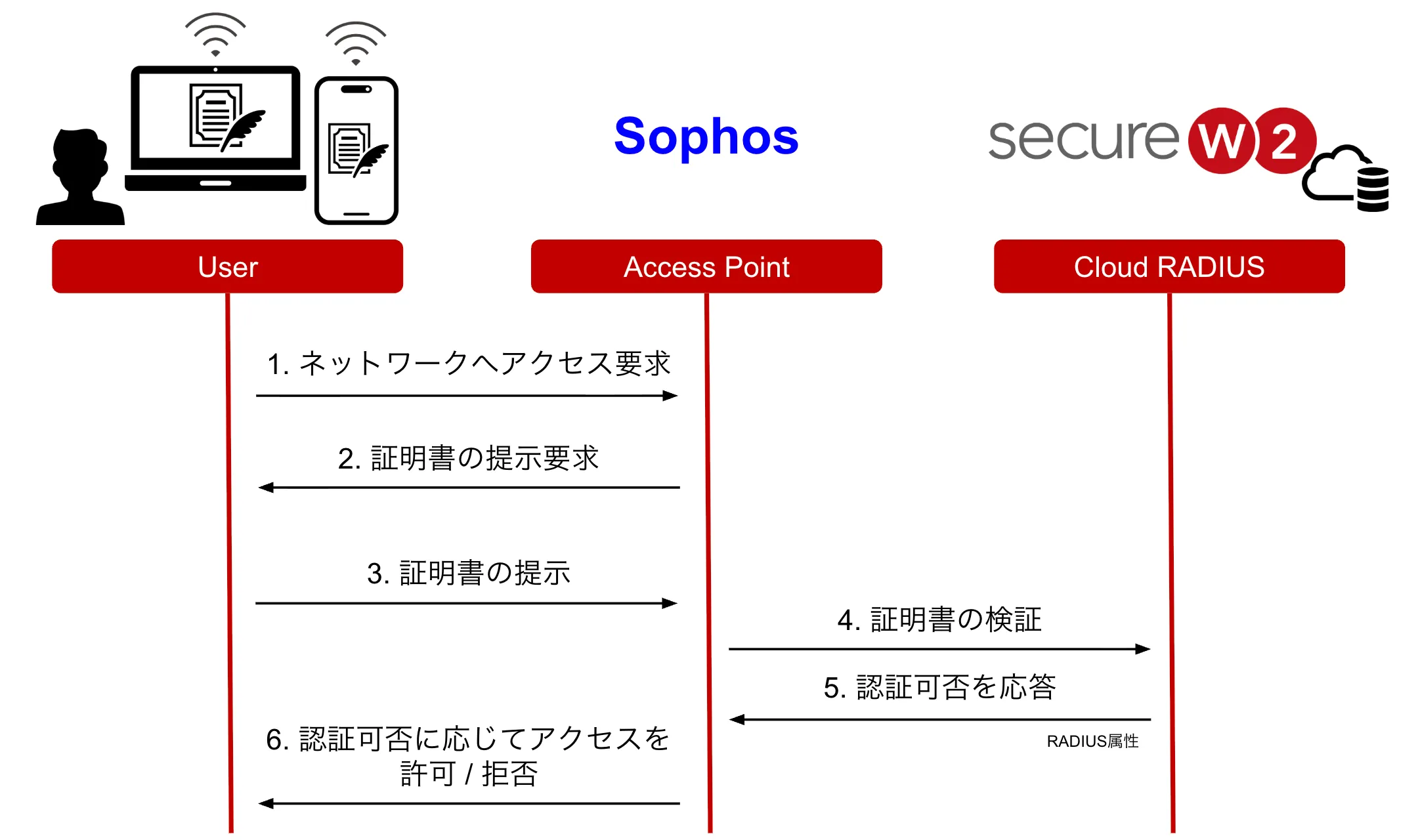
- ユーザーがアクセスポイントに対してネットワークのアクセスを要求
- アクセスポイントがユーザーにクライアント証明書の提示を要求
- ユーザーはアクセスポイントに対して適切なクライアント証明書を提示
- アクセスポイントはSecureW2に対してクライアント証明書の検証要求を行う
- SecureW2がクライアント証明書を検証し、認証結果と認証許可した場合にはVLAN等の属性情報をアクセスポイントに返します
- アクセスポイントは受け取った認証可否に従い、ユーザーのネットワークアクセスを許可または拒否します
※VLAN IDなどのRADIUS属性やベンダー固有属性(VSA)は、5番目の段階で認証結果と共にアクセスポイントに返されます。
このようにIEEE802.1XのEAP-TLS認証を行うことで、社内ネットワークへの不正な端末やユーザーによるアクセスを排除し、ID / パスワードを利用したネットワークのアクセス管理に比べより強固なセキュリティを実現できます。加えて、RADIUSサーバーとしてActive DirectoryやIDaaSであるOneLogin, Okta などを利用する場合と比べて、重要なIdPにログインするためのID / パスワードをネットワークに流さないことも組織全体のセキュリティを向上させます。
作業詳細
主な作業内容は、Sophos APとSecureW2でそれぞれ次のとおりです。
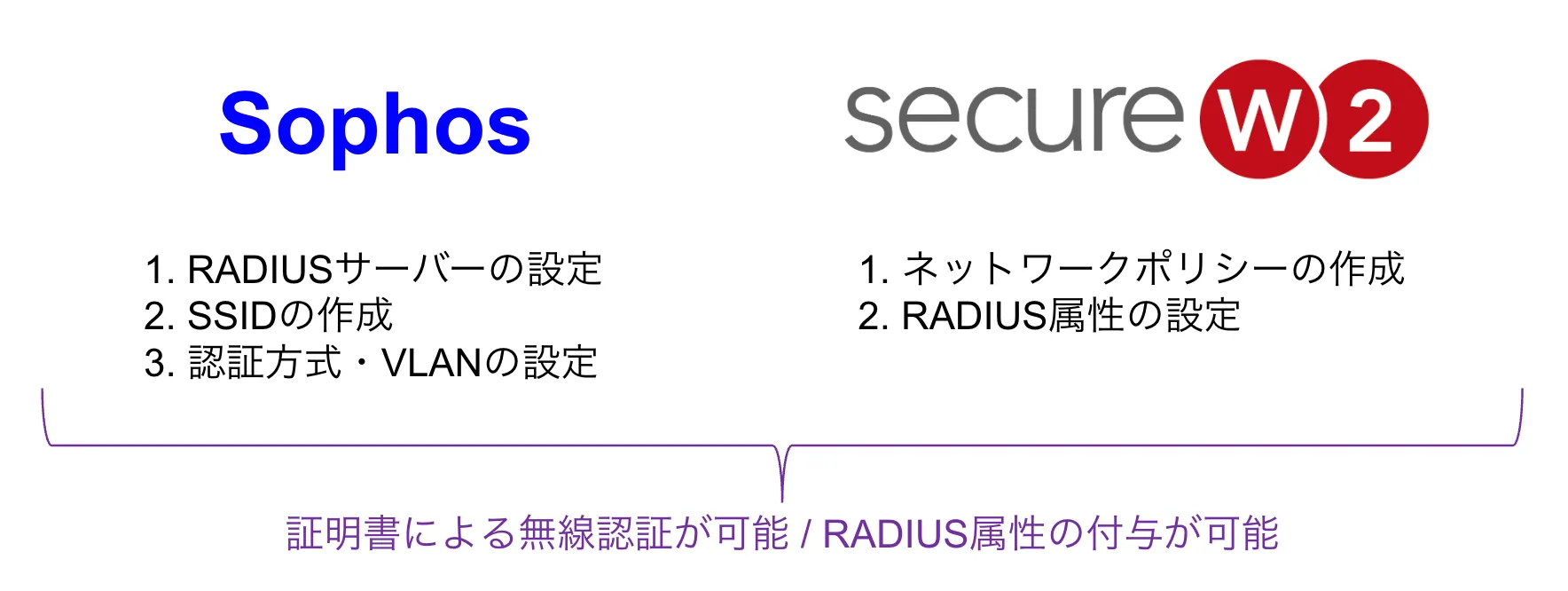
基本的なSophos APとSecureW2の無線LAN利用設定を行うだけで簡単にSecureW2をクラウドRADIUSサーバーとしてご利用いただけます。認証に加えて認可でもRADIUSを利用したい場合は、SecureW2のネットワークポリシーに追加の設定を付け加えることで、VLAN IDをはじめとするRADIUS属性やベンダー固有属性(VSA)を認証結果に付与することもできます。
基本的なSophos APのSSID設定
まずはSecureW2のクラウドRADIUSをSophos
APで参照するように設定します。
設定を始める前にSecureW2の以下の画像の情報(IPアドレス、ポート番号、シークレット)を控えておいてください。実際の値は管理コンソールのRADIUS
Configurationからご確認いただけます。
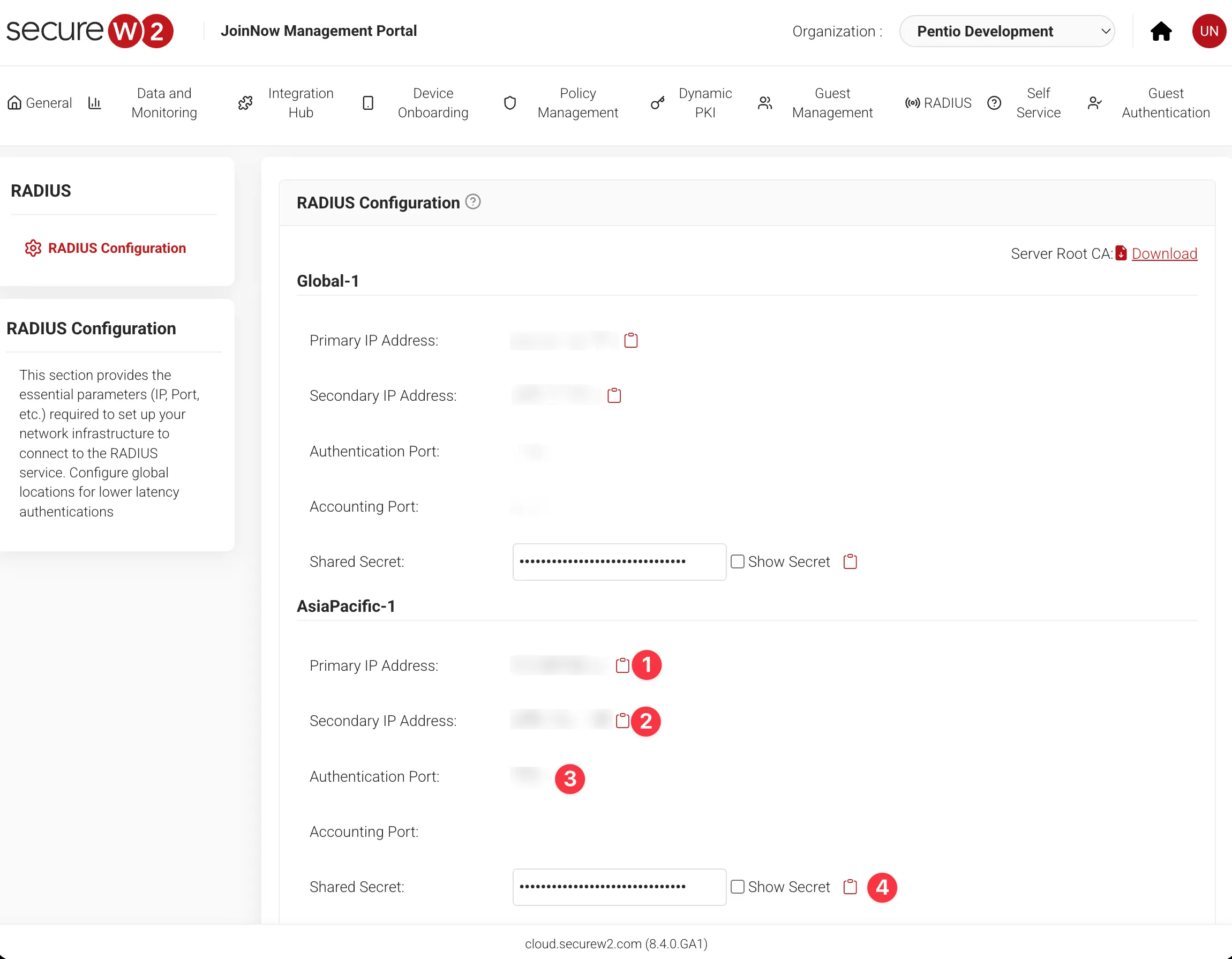
補足
2023年11月より、クラウドRADIUS AsiaPacific-1リージョンの無償提供が開始されました。これにより従来のサーバーよりも地理的距離が近くなるため、レイテンシの低減と高速な通信レスポンスを実現できます。そのため、ペンティオではAsiaPacific-1リージョンをプライマリRADIUSサーバーとして設定することを推奨しております。詳しくはこちらをご覧ください。
-
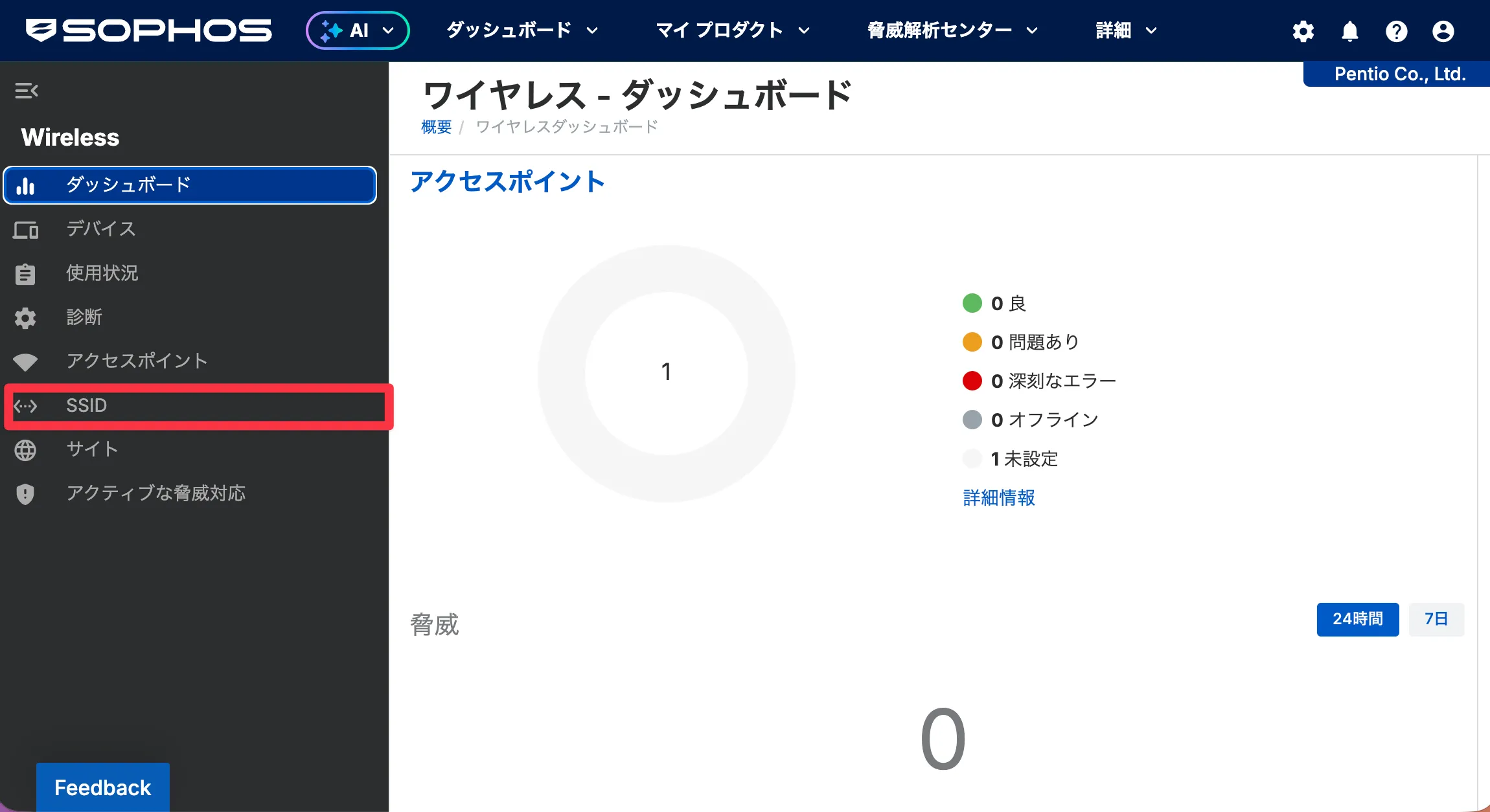
Sophos Centralにログインし、SSID をクリックします。
-
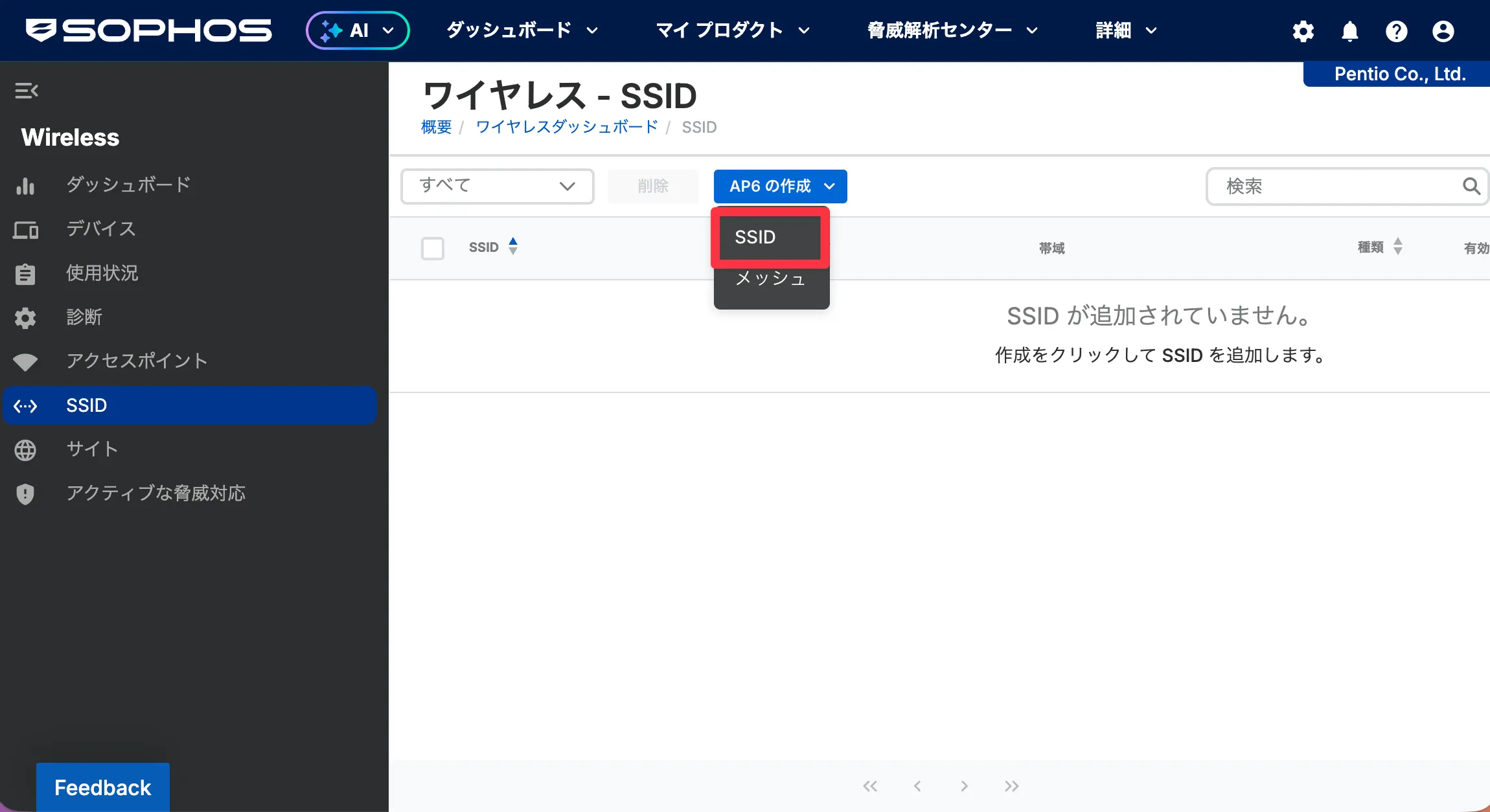
SSID をクリックして、SSIDの作成を行います。
-
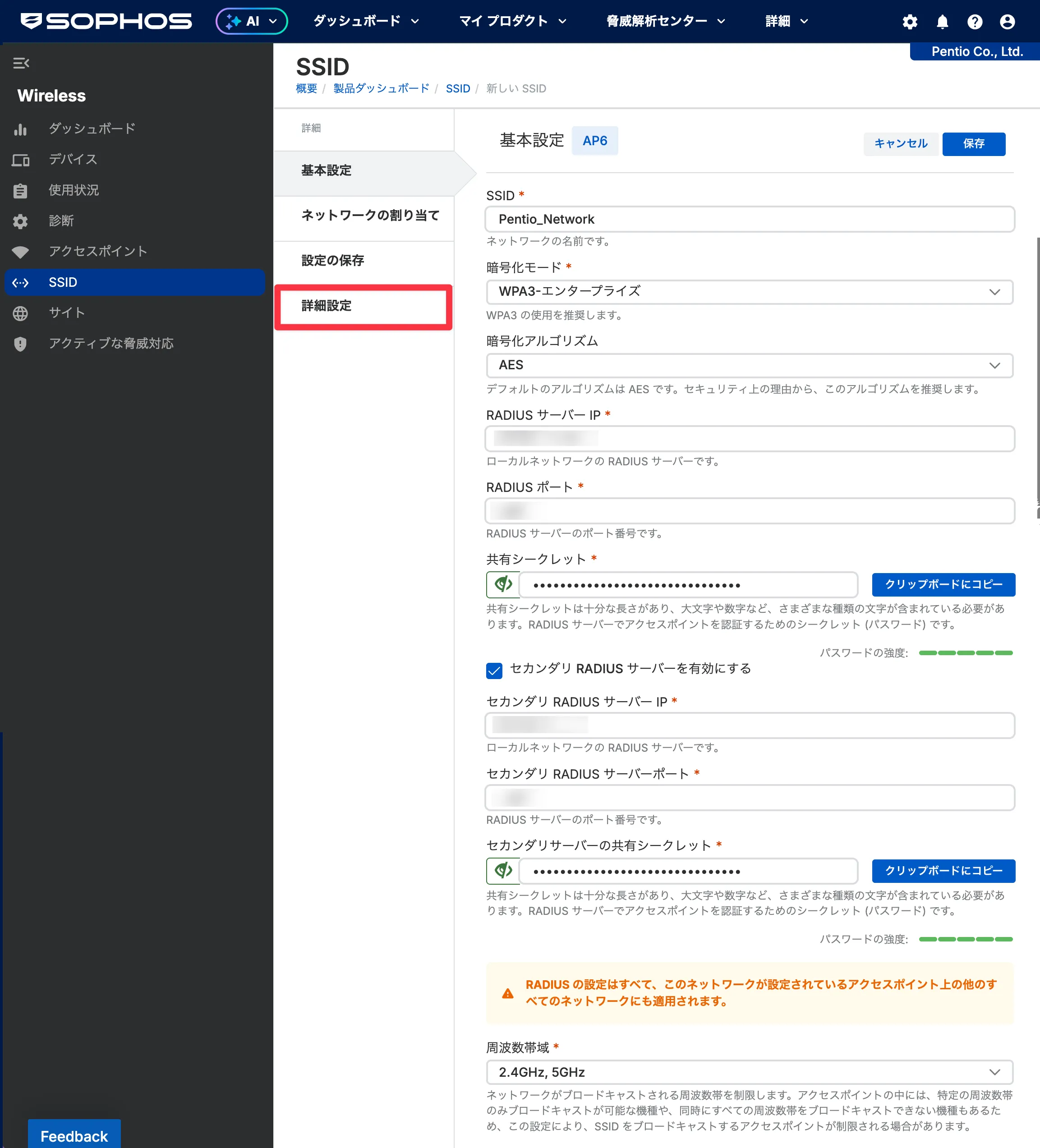
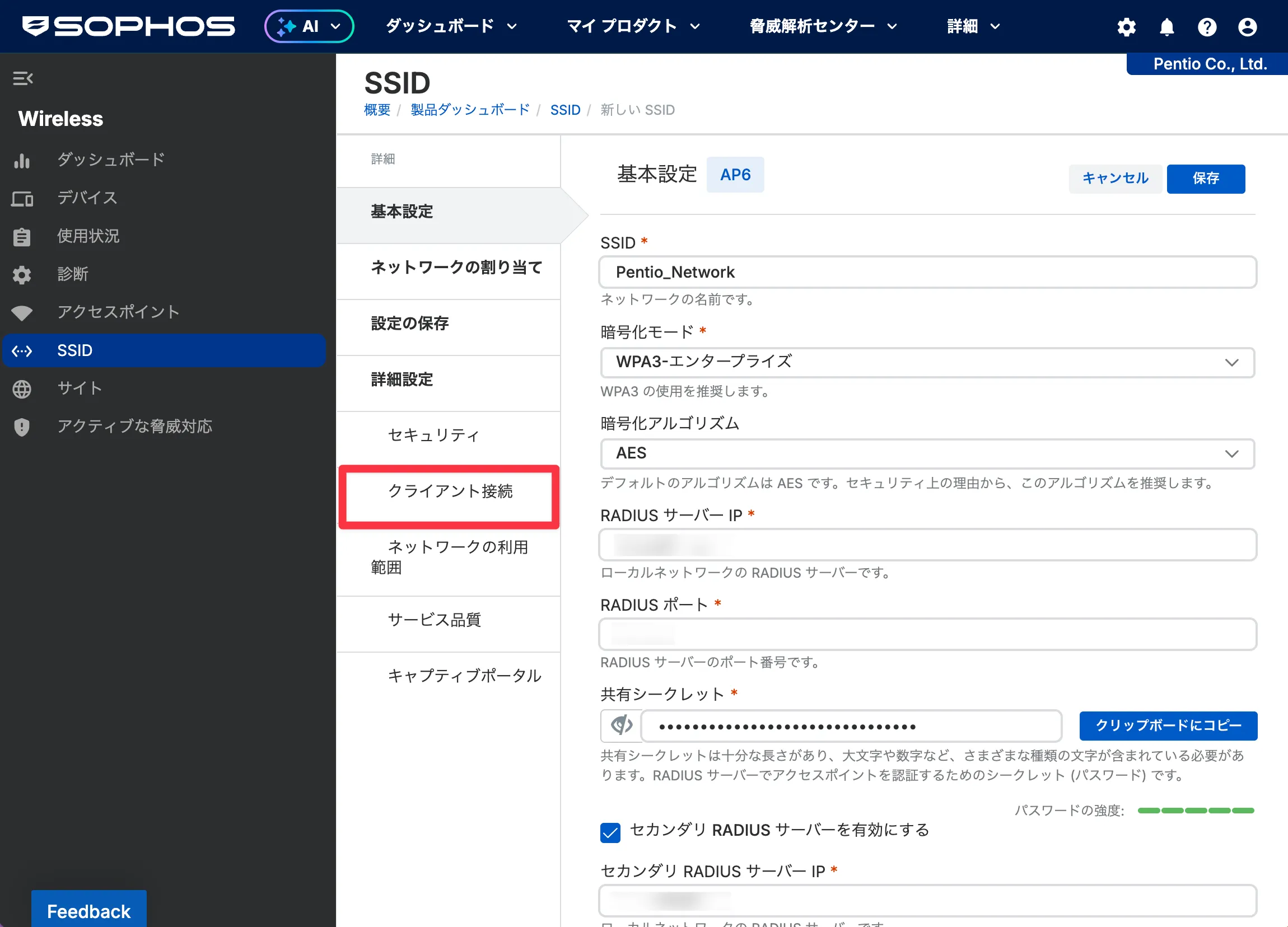
下記のように情報を入力し、詳細設定
をクリックします。
- クライアント接続 をクリックします。
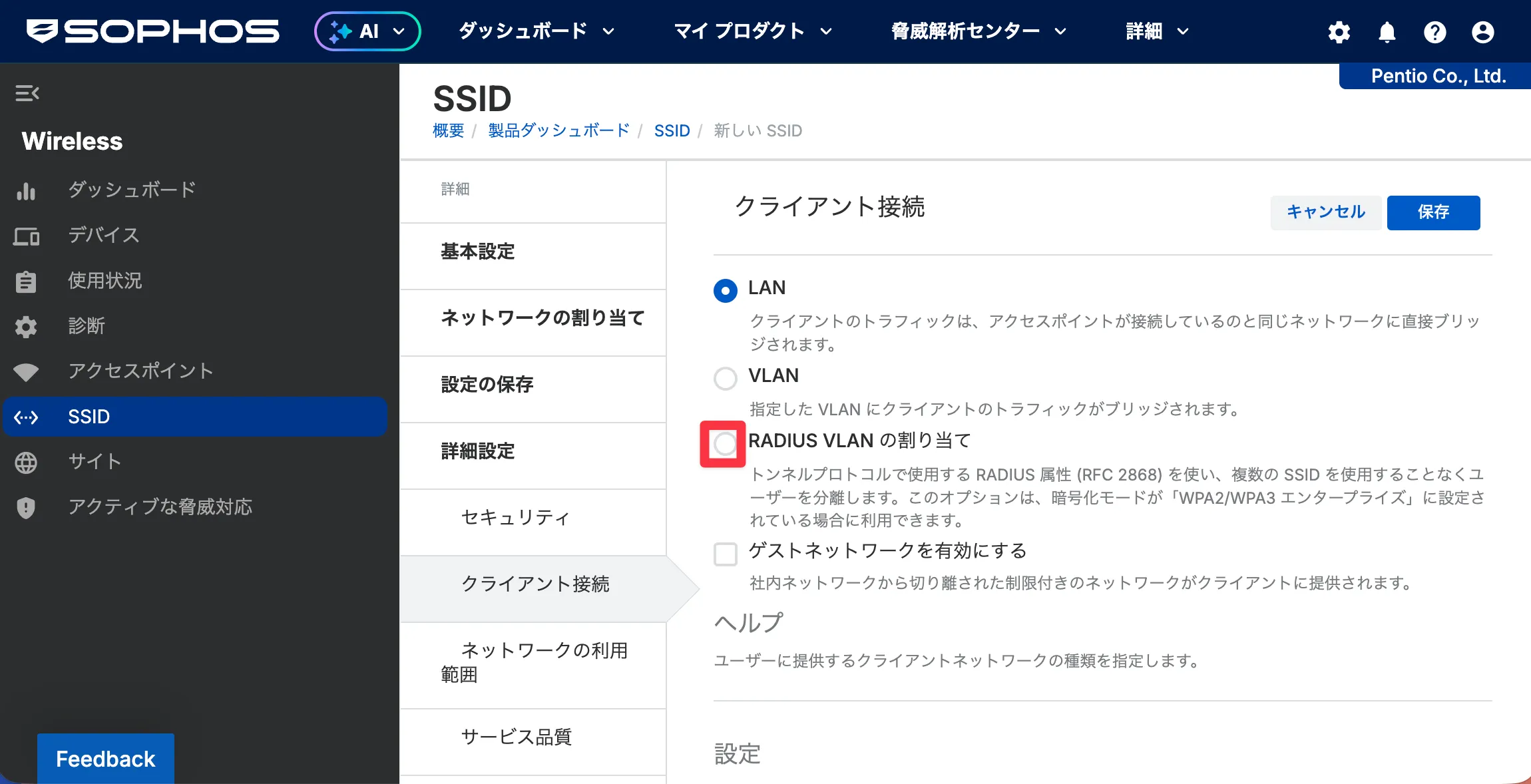
- RADIUS VLANの割り当て をクリックします。
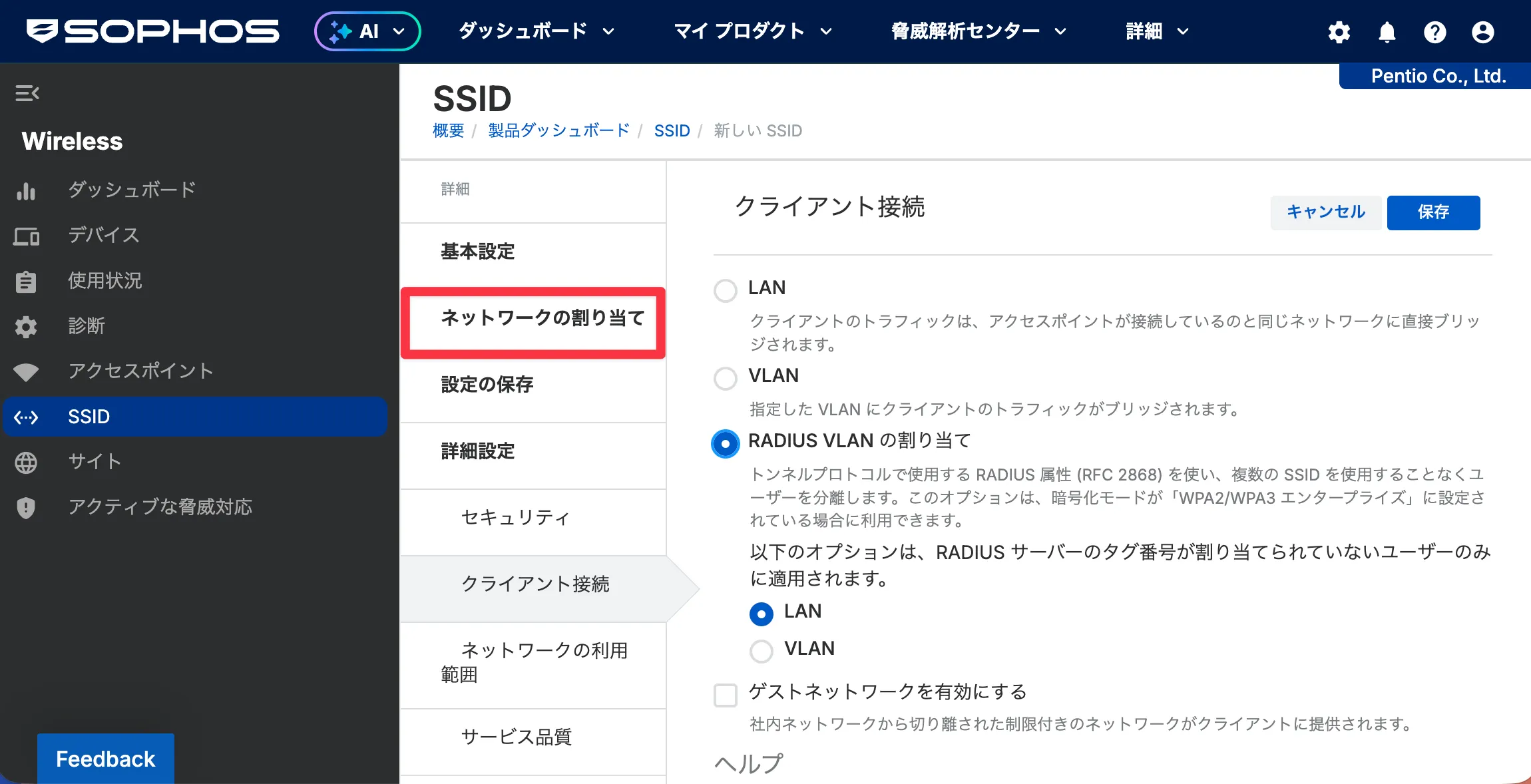
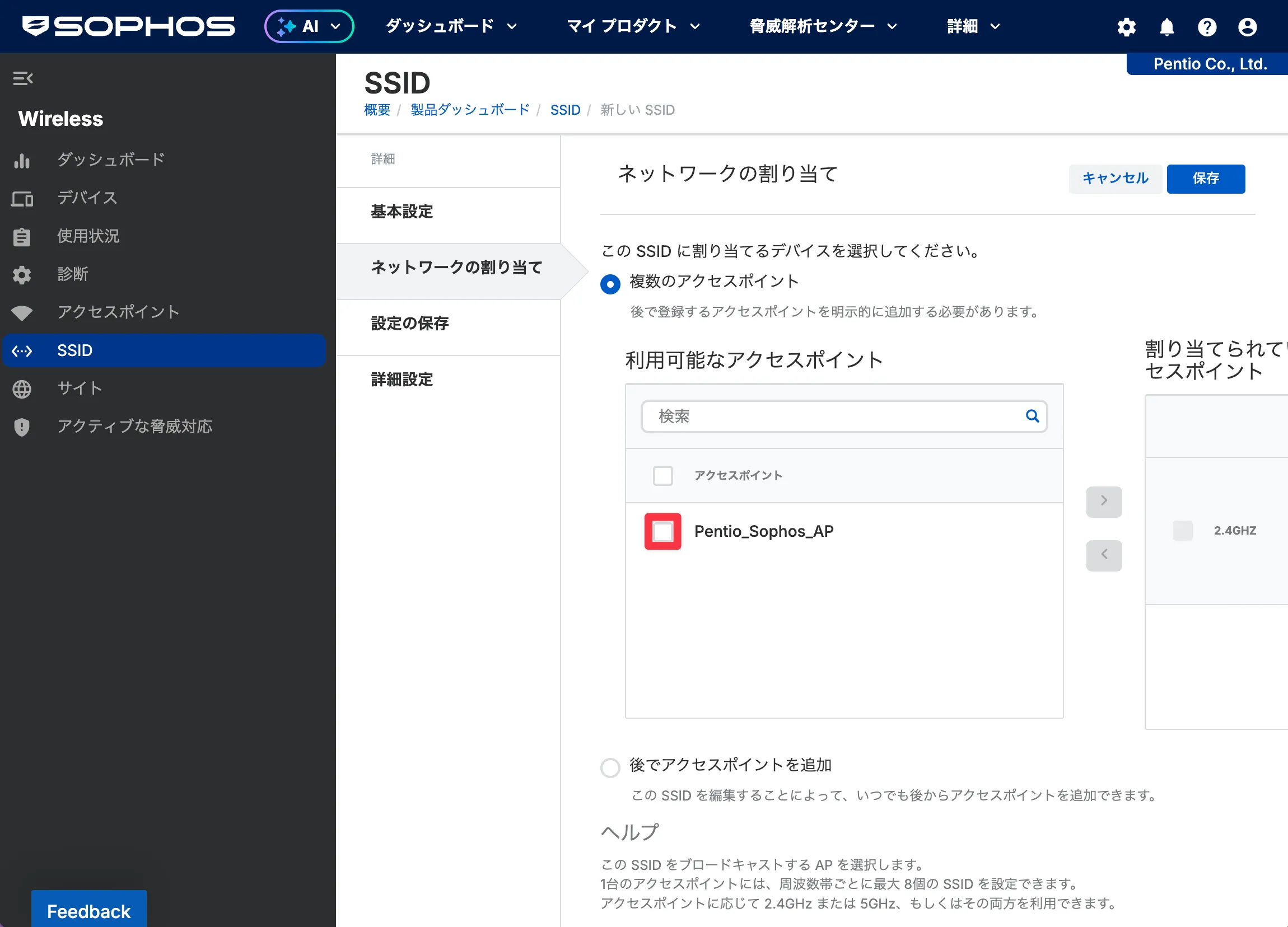
- ネットワークの割り当て をクリックします。
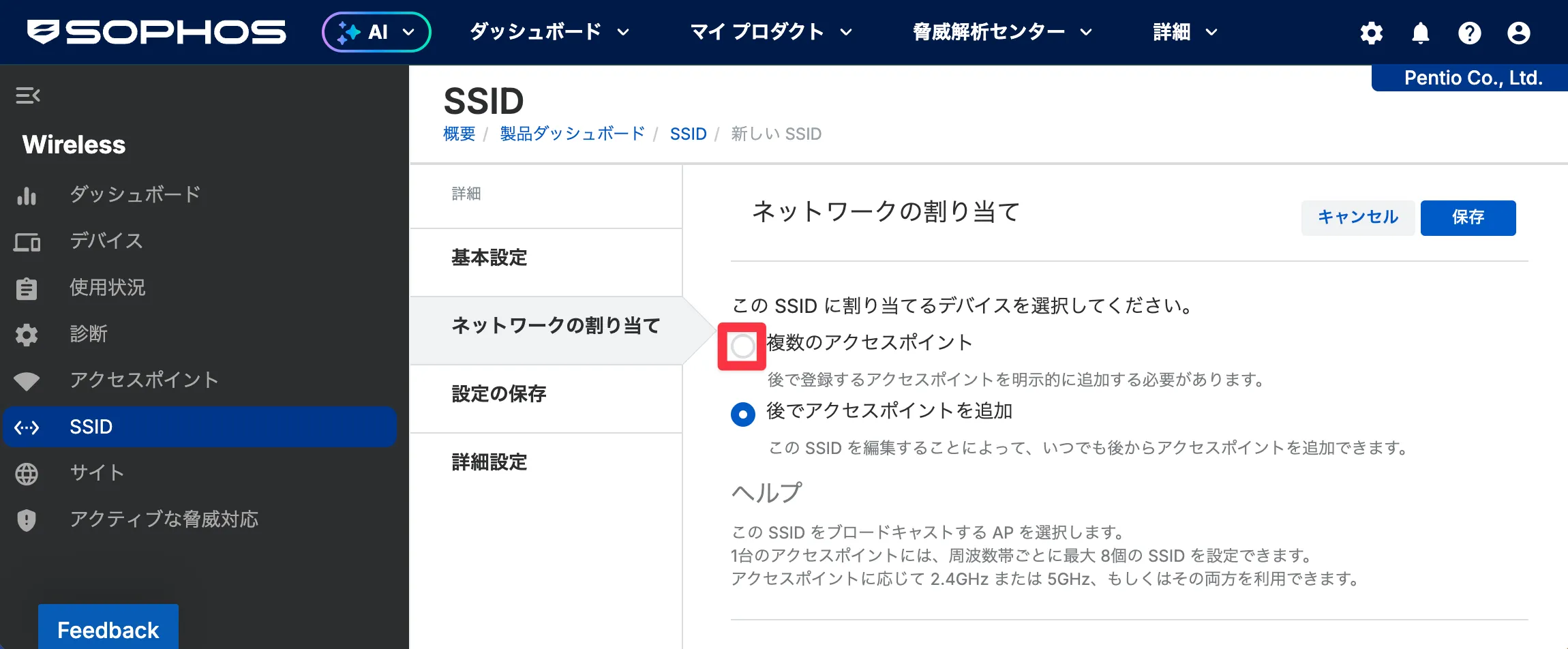
- 複数のアクセスポイント をクリックします。
-
現在ご利用中のSophos APを選択します。
-
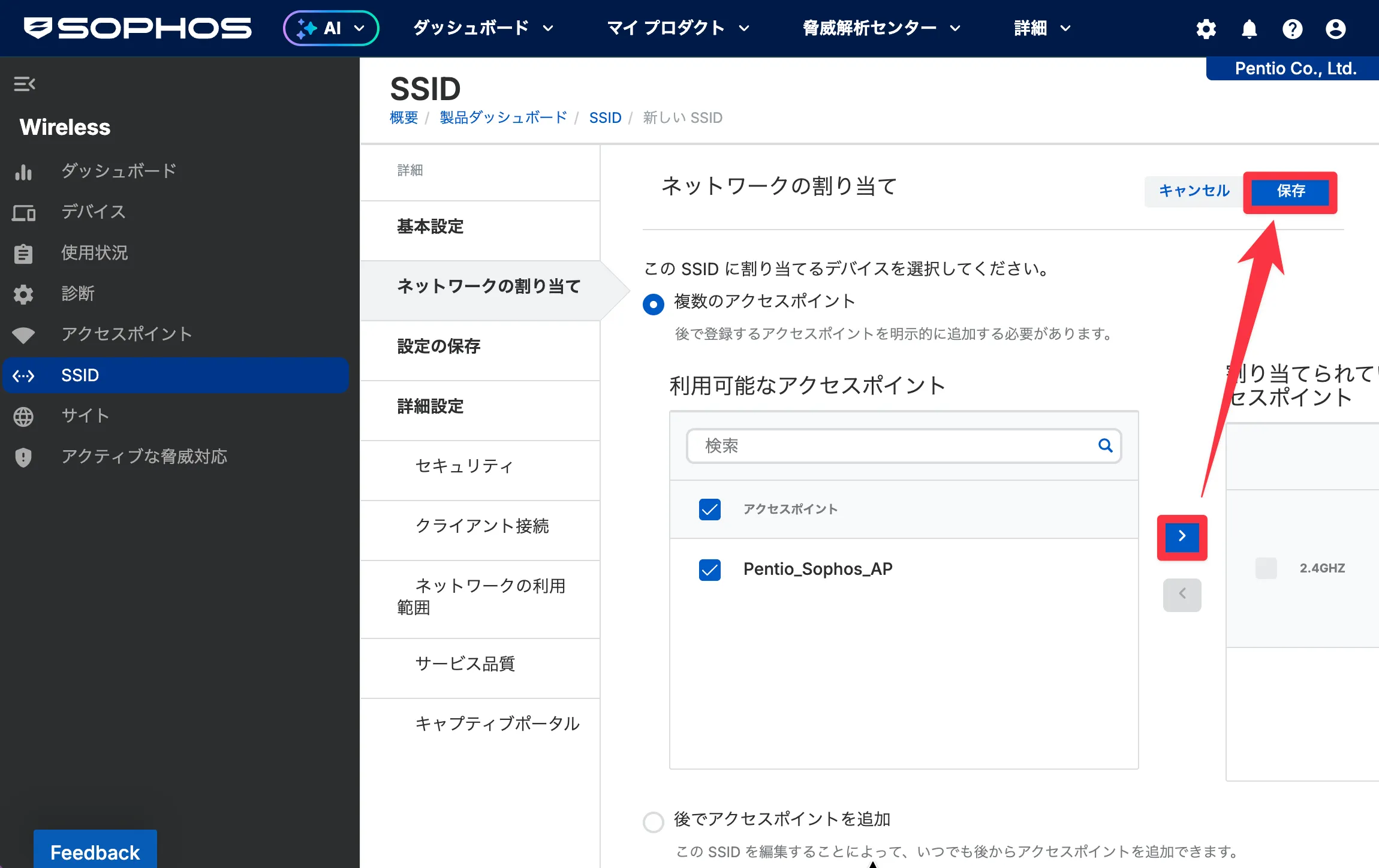
赤枠で囲んでいる > をクリックし、保存 をクリックします。
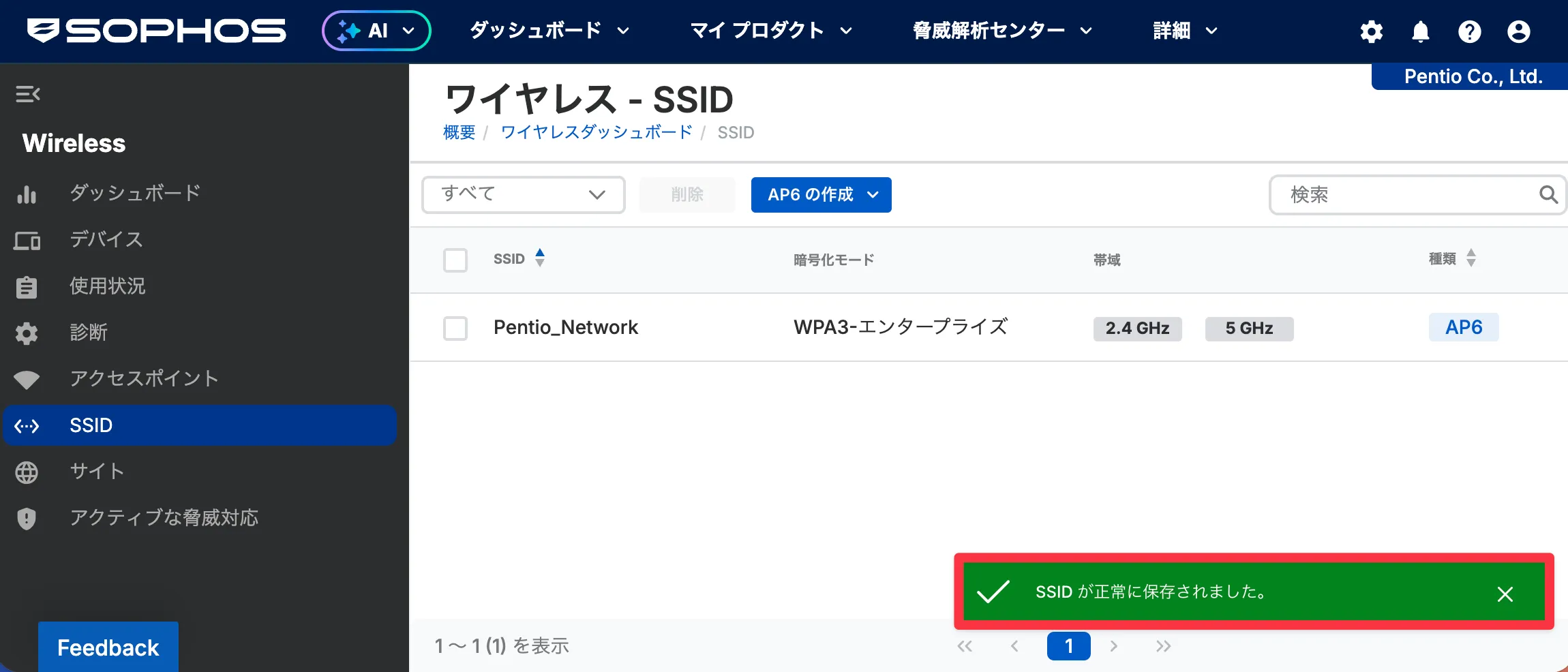
- 「SSIDが正常に保存されました。」と表示されればSSIDの設定は完了です。
VLANの設定
IEEE802.1X認証において、RADIUSサーバーが接続許可を意味するAccess-Acceptメッセージを返すとき、認証結果とあわせてVLAN IDなどのRADIUS属性やベンダー固有属性をRADIUSサーバーからRADIUSクライアントへ連携すると、接続先のネットワークを制御することなどが可能です。SecureW2ではネットワークポリシーの設定を行うだけで簡単にRADIUS属性の指定やユーザー・デバイスに応じた値の定義が可能です。
また、このレポートでは詳細は割愛いたしますが、OneLogin、Okta、Microsoft Entra IDなどのIDaaSと連携するDynamic RADIUSを併用することで、Active DirectoryやLDAPなどのレガシーな認証基盤に依存しないクラウドネイティブなRADIUS基盤としてもご活用いただけます。
-
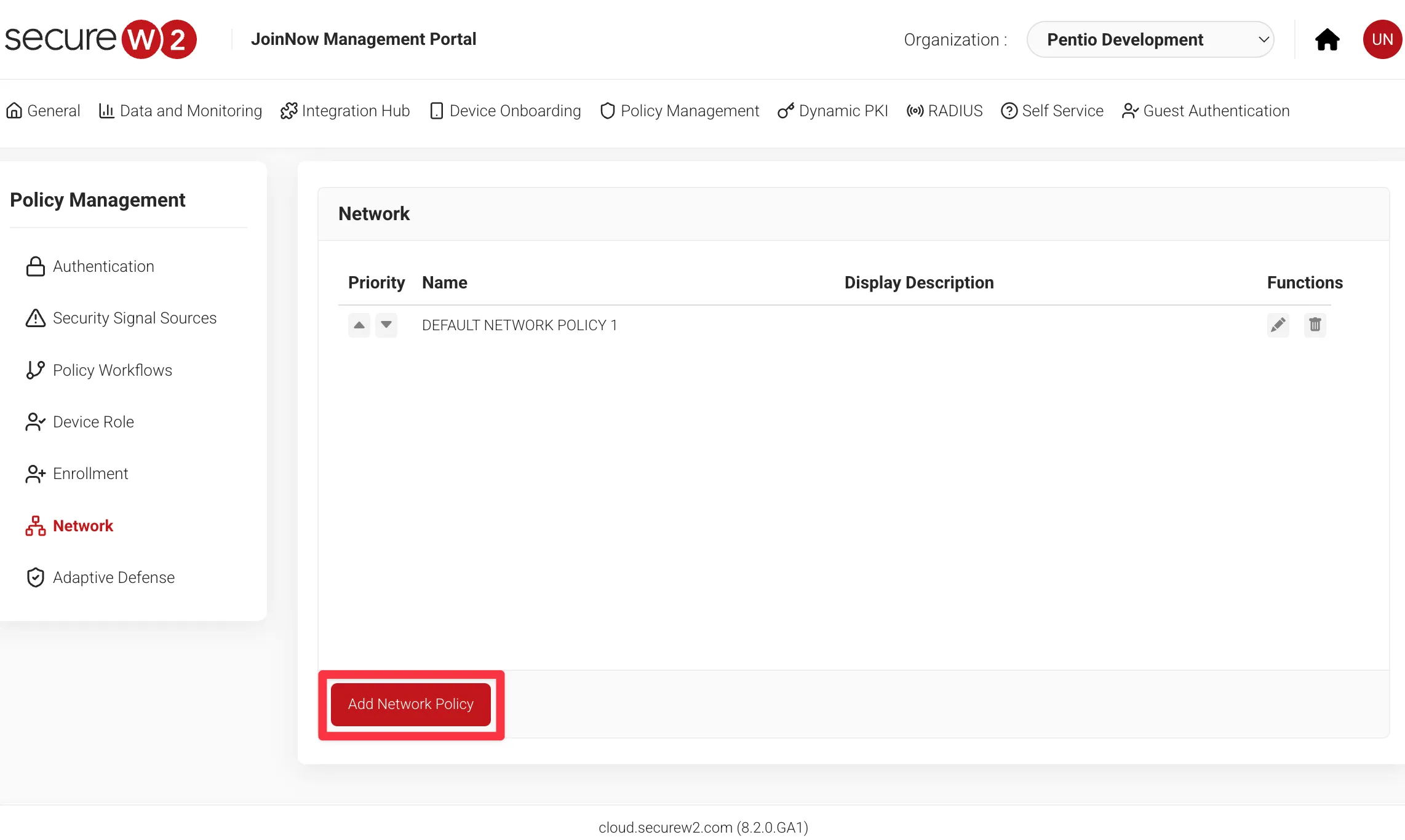
SecureW2 Management Portal(管理コンソール)の Policy
Management > Network から
Add Network Policy
をクリックします。
-
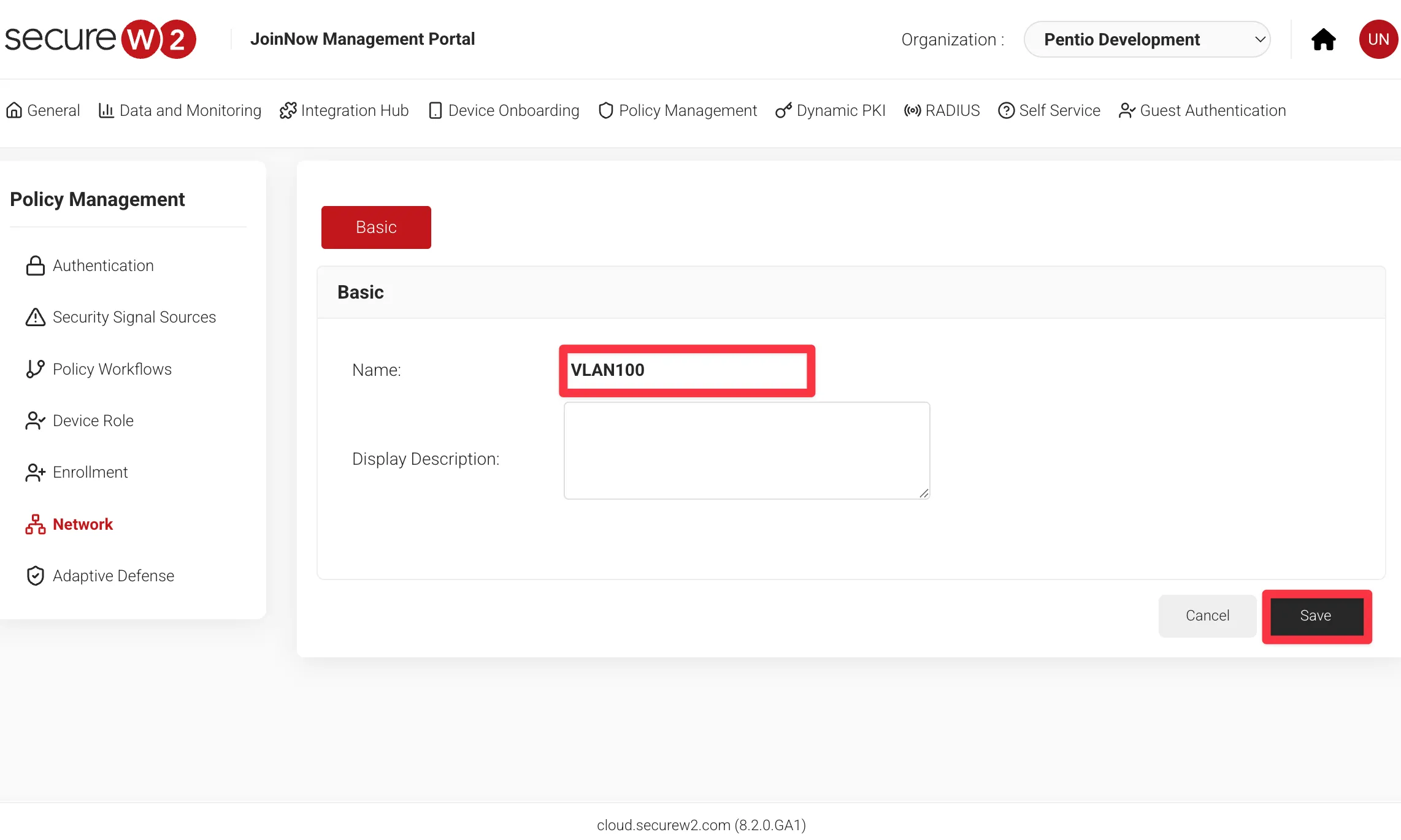
ポリシーの名前を入力し、Save
をクリックします。
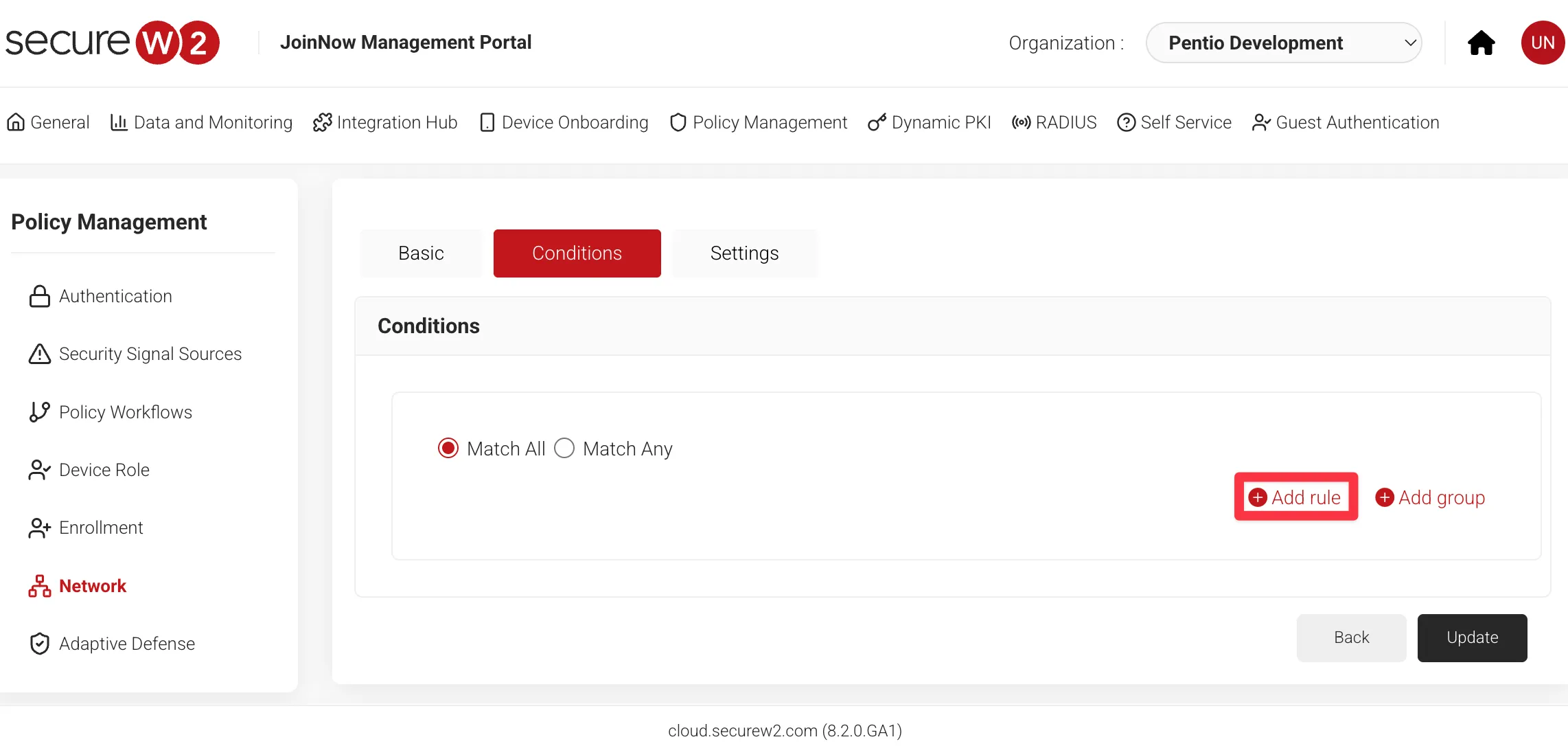
- Conditionsタブに移動し、Add rule
をクリックします。Conditionsタブでは、このNetwork
Policyを適用させる対象の条件として利用する変数の種類を指定します。
-
ここでは例としてクライアント証明書のCommon
Nameを条件として設定します。各環境に合わせて、Roleや証明書属性など適切な変数を指定してください。
CertificateからCommon Nameを選択して Save をクリックします。画面上部に「'Certificate Common Name' selected」と表示されれば成功です。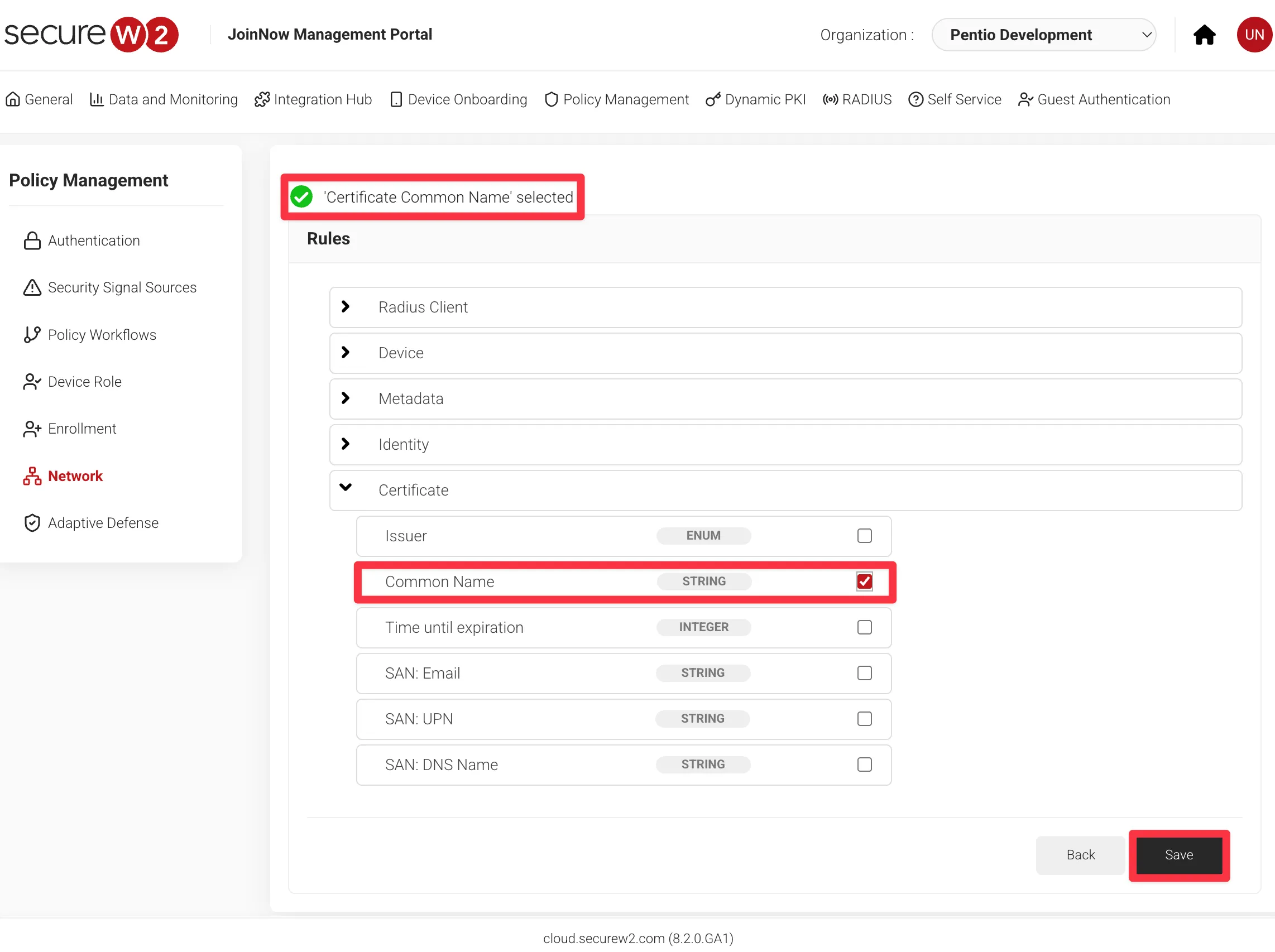
-
正常に設定が反映されると、以下の画像のように変数の値を指定できます。今回は例として、無線認証時に提示する証明書のCommon
Nameを設定します。
変数の値を設定できたら、Update をクリックします。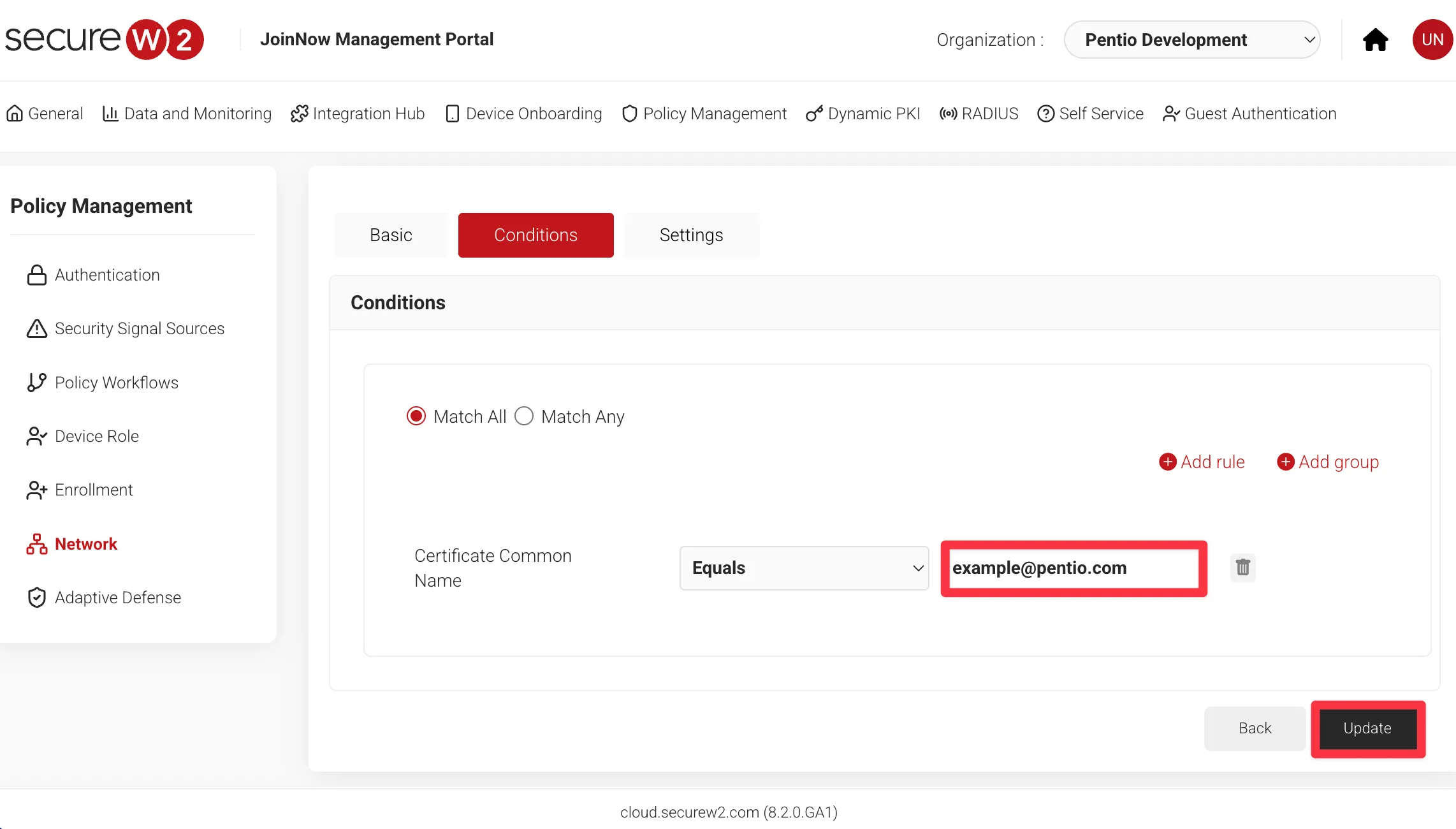
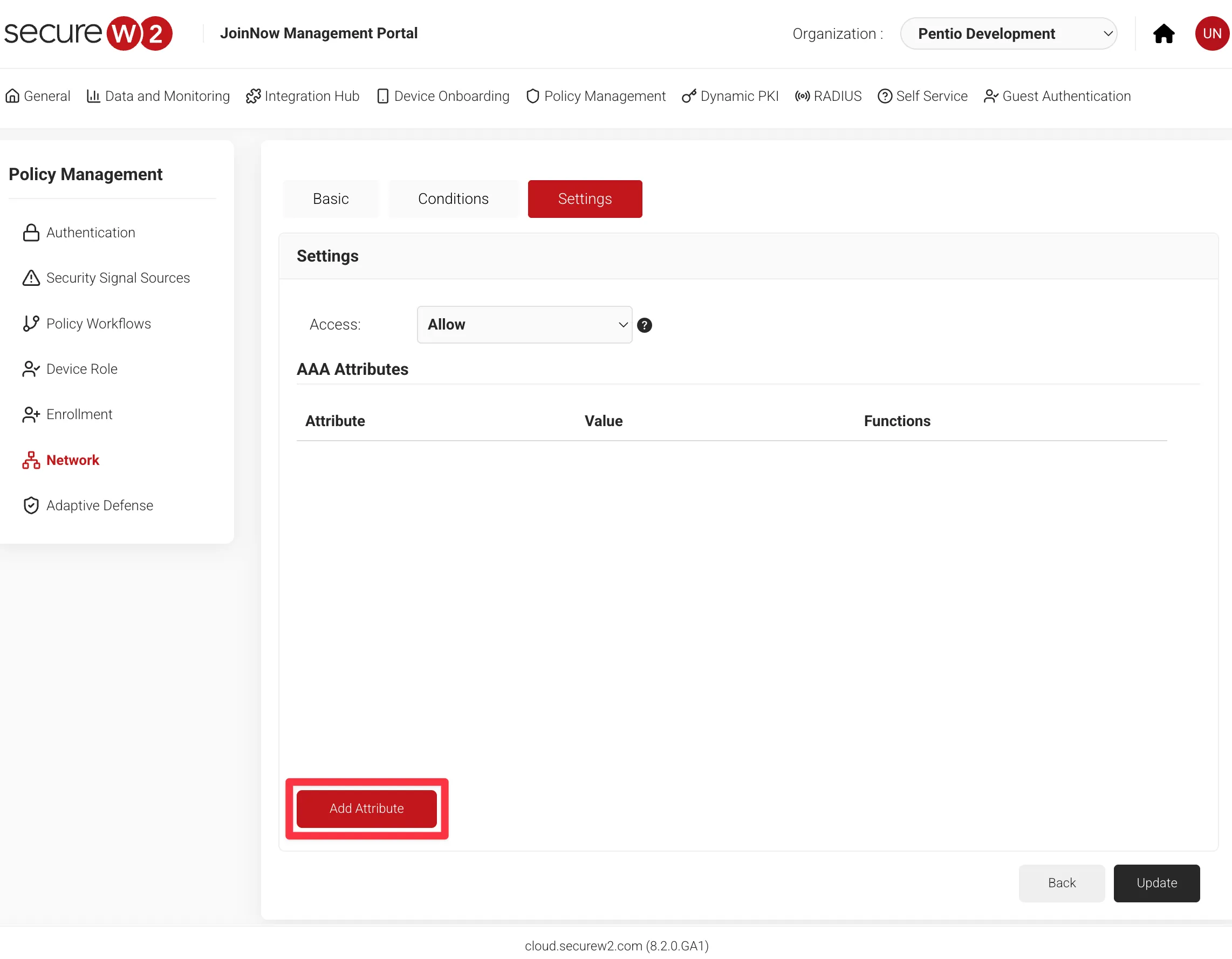
- Settingsタブに移動し、Add Attribute
をクリックします。この画面で使用するRADIUS属性の設定を行います。
-
DictionaryのプルダウンからRadius:IETFを選択します。今回のシナリオではDynamic
VLANの利用を想定しているため、以下の表を参考にそれぞれ設定を行います。
Radius:IETFの属性(Attribute:)
値(Value:)
説明
Tunnel-Type
13
VLAN(固定値)
Tunnel-Medium-Type
6
IEEE-802(固定値)
Tunnel-Private-Group-ID
任意のVLAN-ID(1-4094)
認証対象のユーザーや機器が認証をパスした後に所属させるVLAN-ID
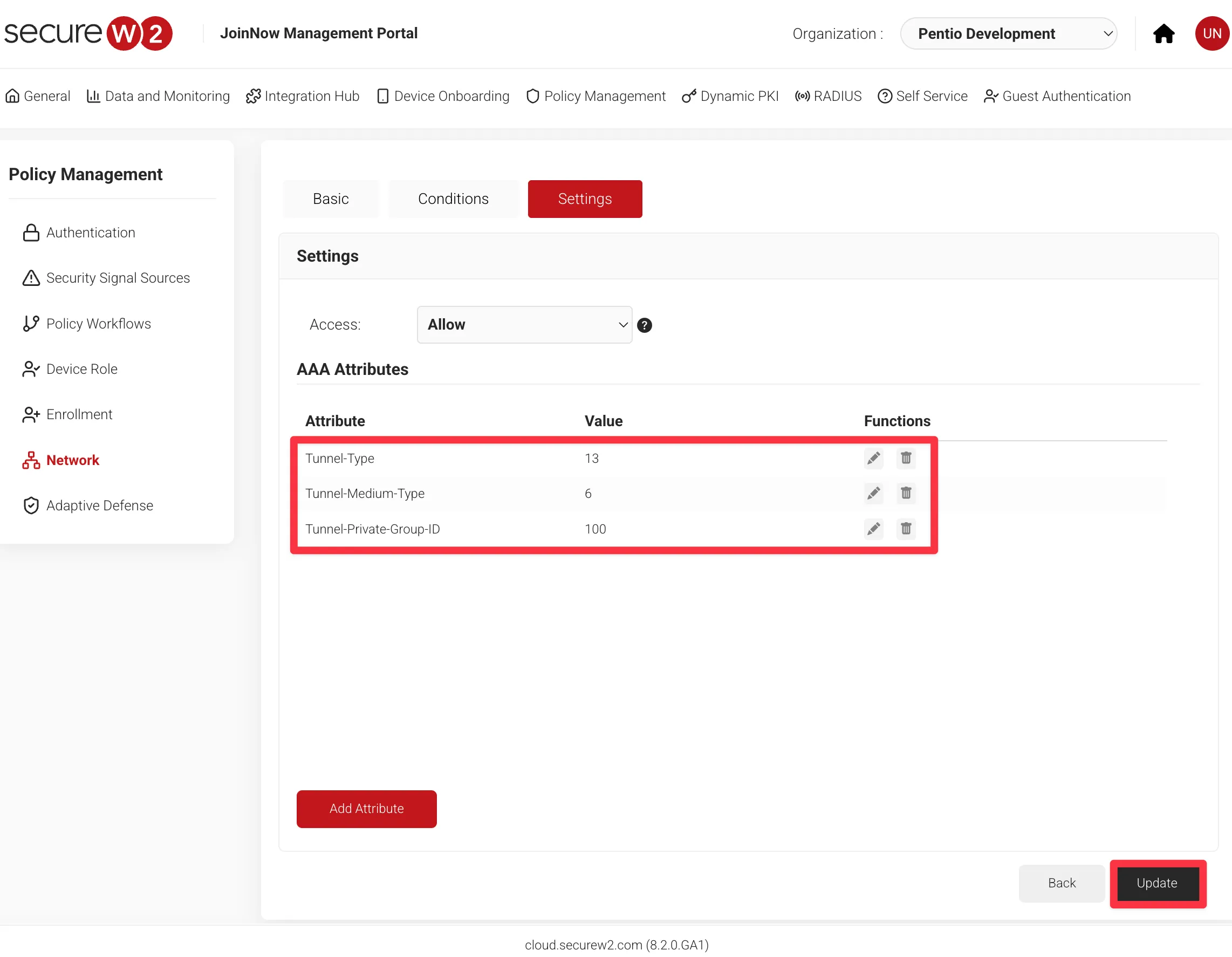
(例:100, 200)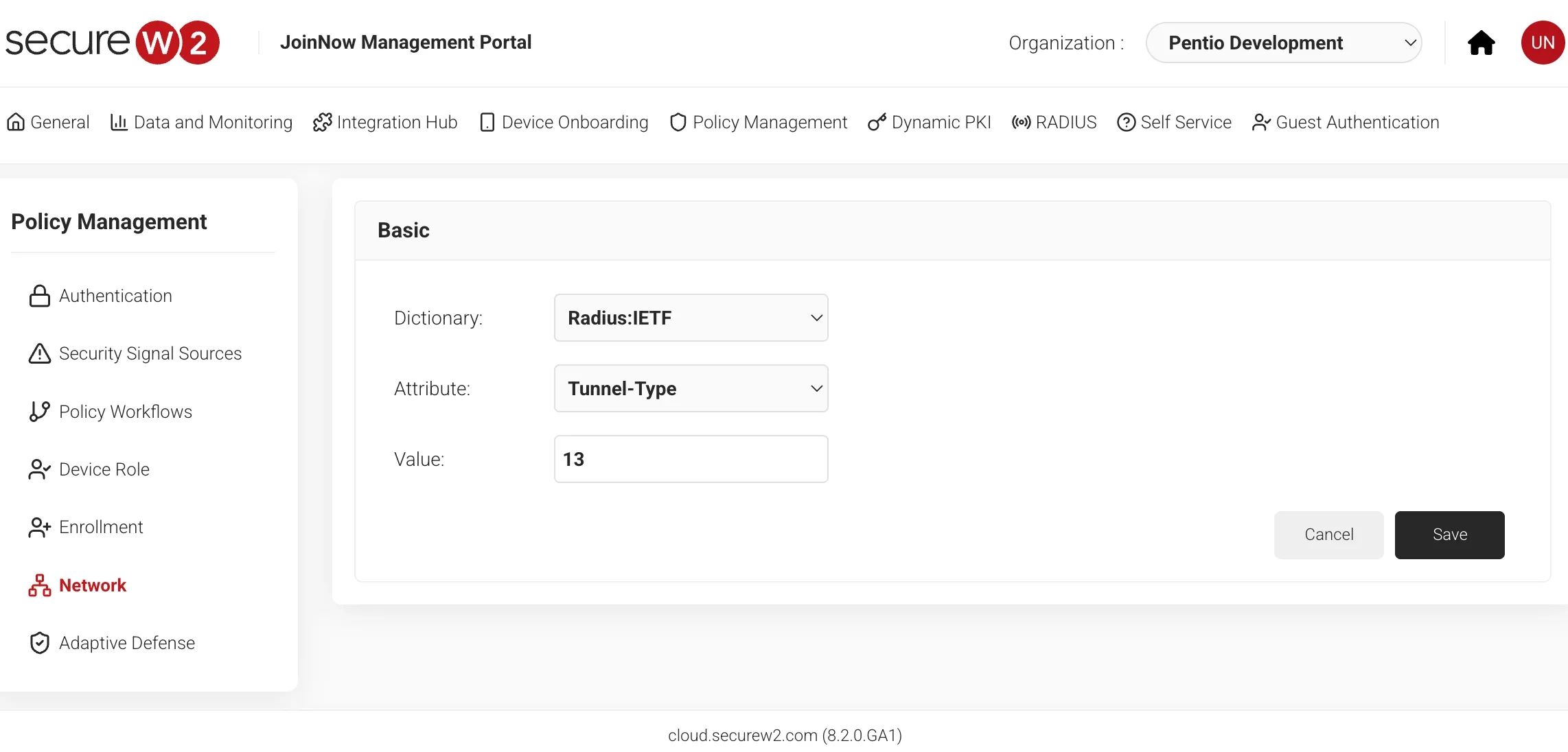
-
画像のように設定できたら、Update
をクリックして設定を終了します。他のNetwork
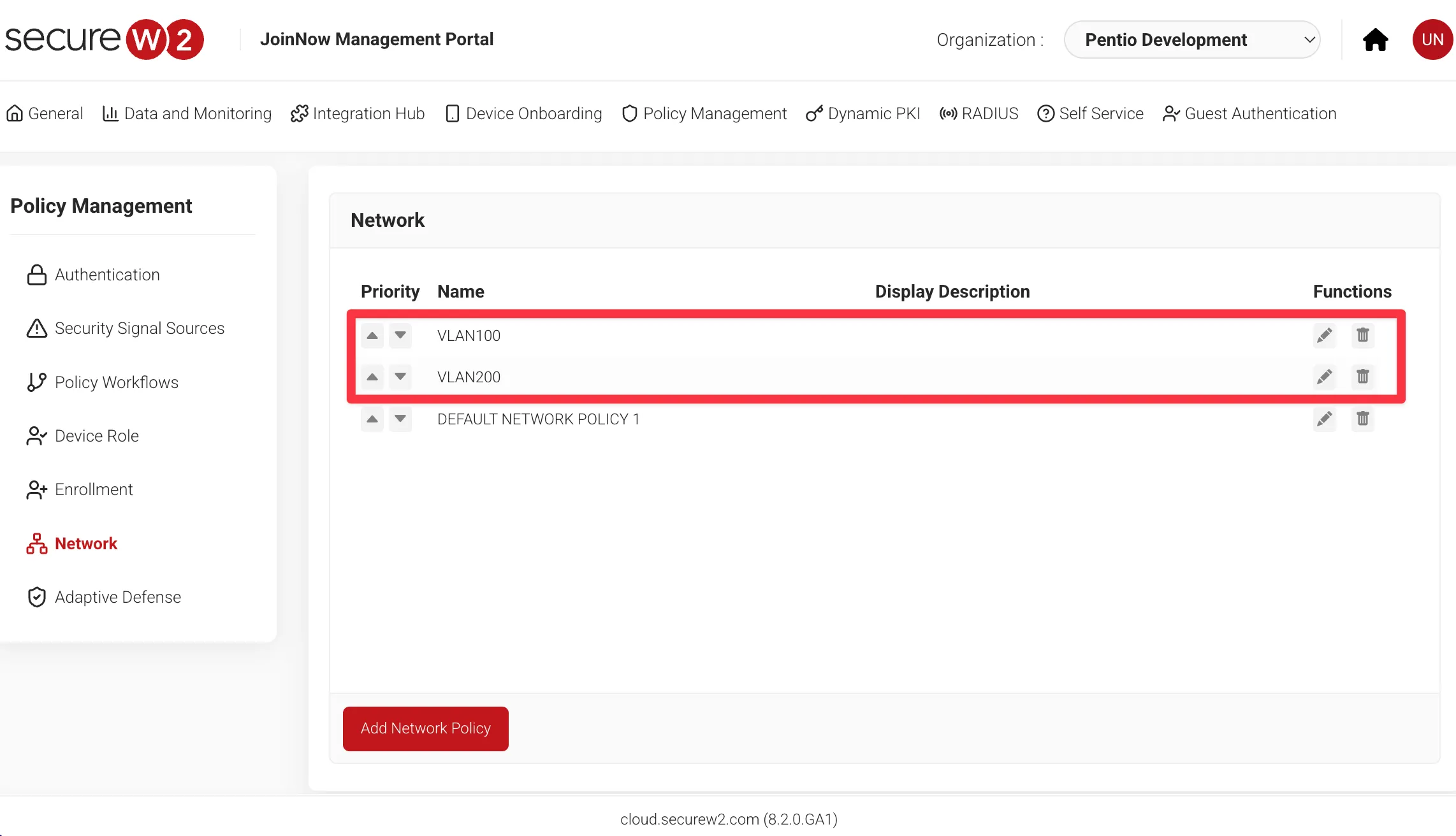
Policyが存在している場合は、適宜ポリシーの優先度を操作してください。
-
今回はDynamic
VLANが実現可能かを検証するために、同じ手順でVLAN-ID=200のネットワークポリシーも作成しておきます。
動作確認
以上の設定を終えたところで、MacBook Proを使用して動作確認を行いました。今回はWi-Fiの接続設定や証明書の配布を手作業で行っていますが、Microsoft Intune、Jamf ProなどのMDM(モバイルデバイス管理)製品とSecureW2を連携しておくと、これらも自動化することができます。
-
Wi-Fi一覧から先ほど作成したSSIDのWi-Fiを選択します。
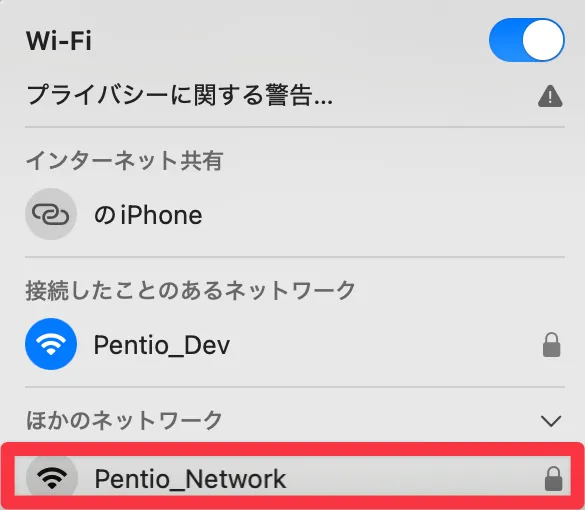
-
証明書の選択画面が出てきたら、認証に使用する証明書を選択し、OKをクリックします。
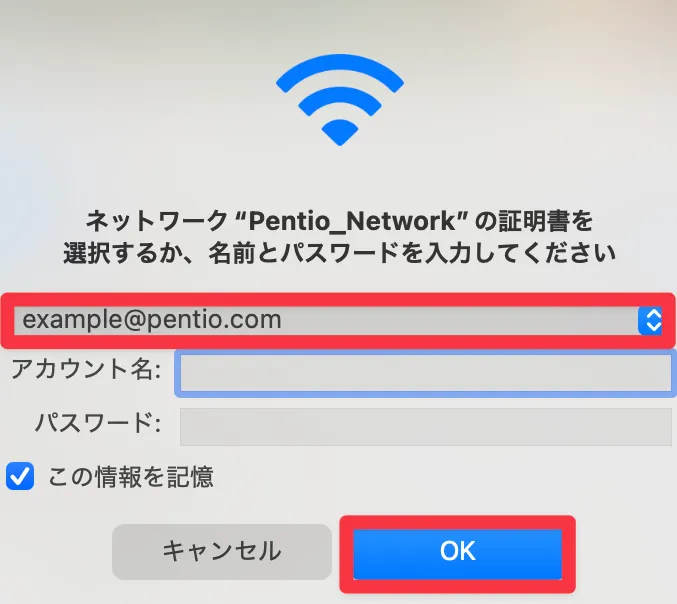
-
以下のようなウィンドウが表示されたら、続けるをクリックします。
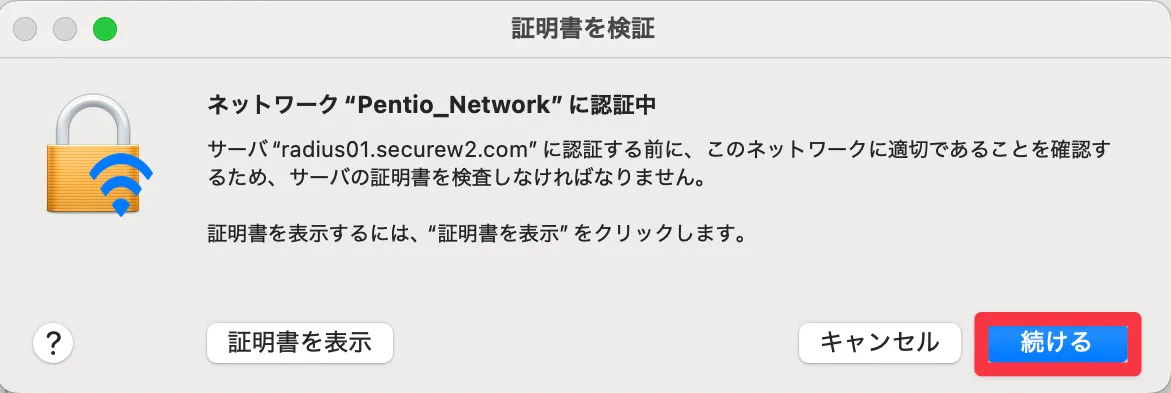
-
以下のようなウィンドウが表示されたら、PC管理者のユーザー名とパスワードを入力して許可します。
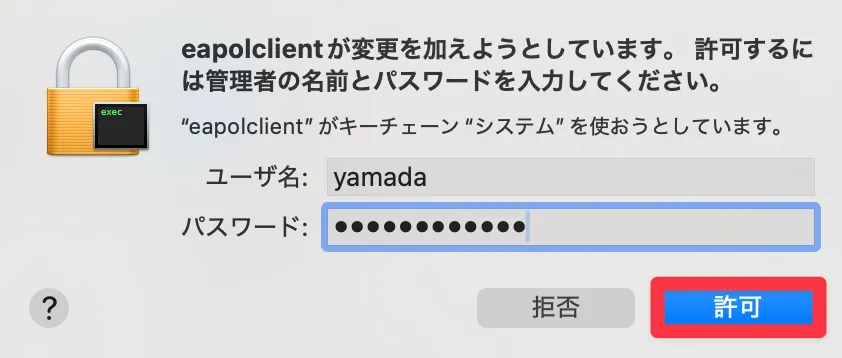
-
作成した無線LANへの接続ができたことが確認できました。
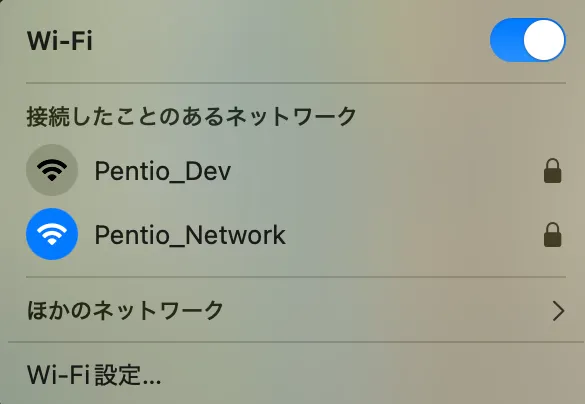
-
今度はVLAN-IDが正しく付与されて、DHCPで指定した範囲内のIPからアドレスが払い出されているか確認します。
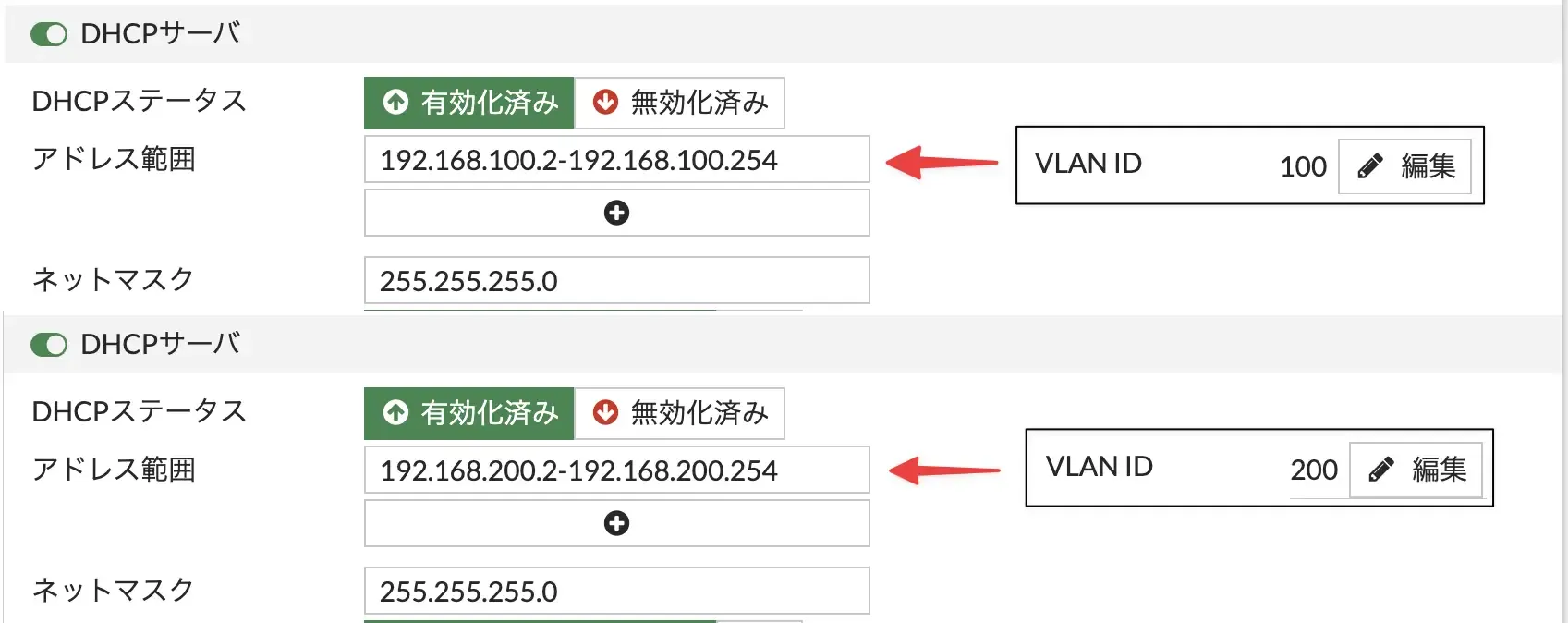
今回の例では、VLAN-IDが100の際にDHCPサーバーから192.168.100.2/24 - 192.168.100.254/24の範囲で、200の場合は192.168.200.2/24 - 192.168.200.254/24でIPアドレスを割り振る設定にしているため、設定した範囲のIPアドレスが正しく割り振られていることが確認できます。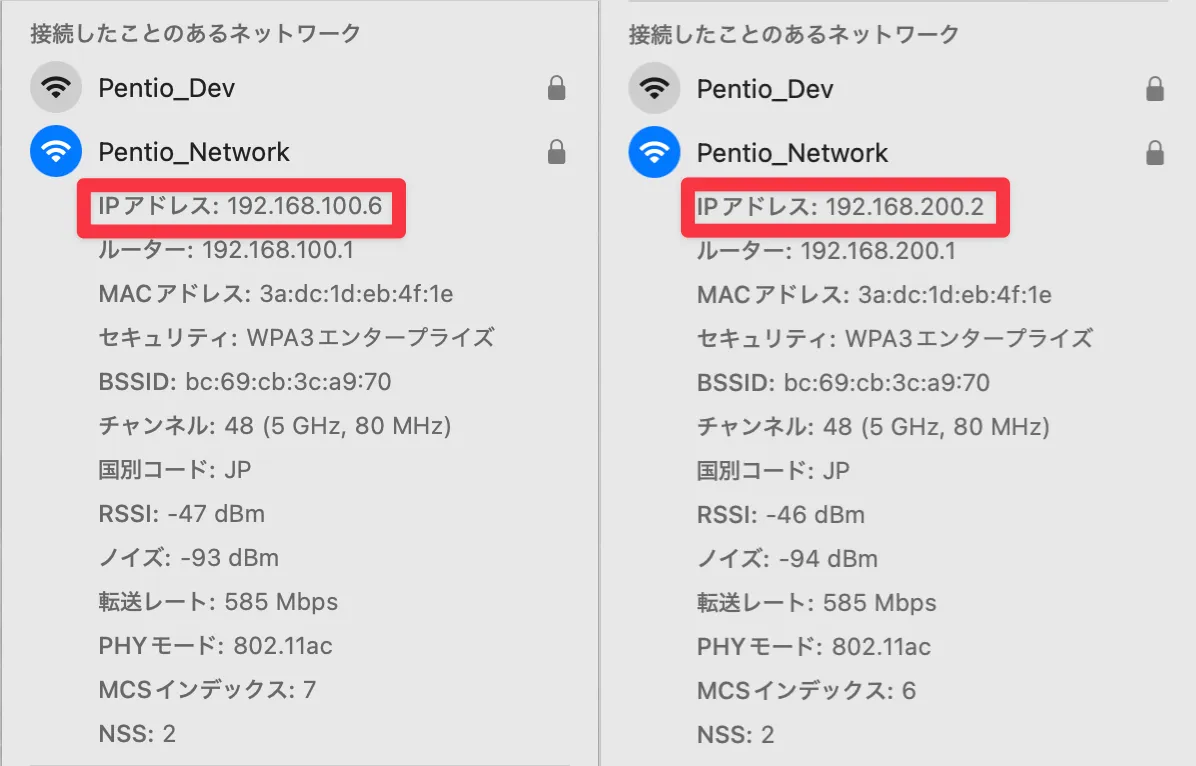
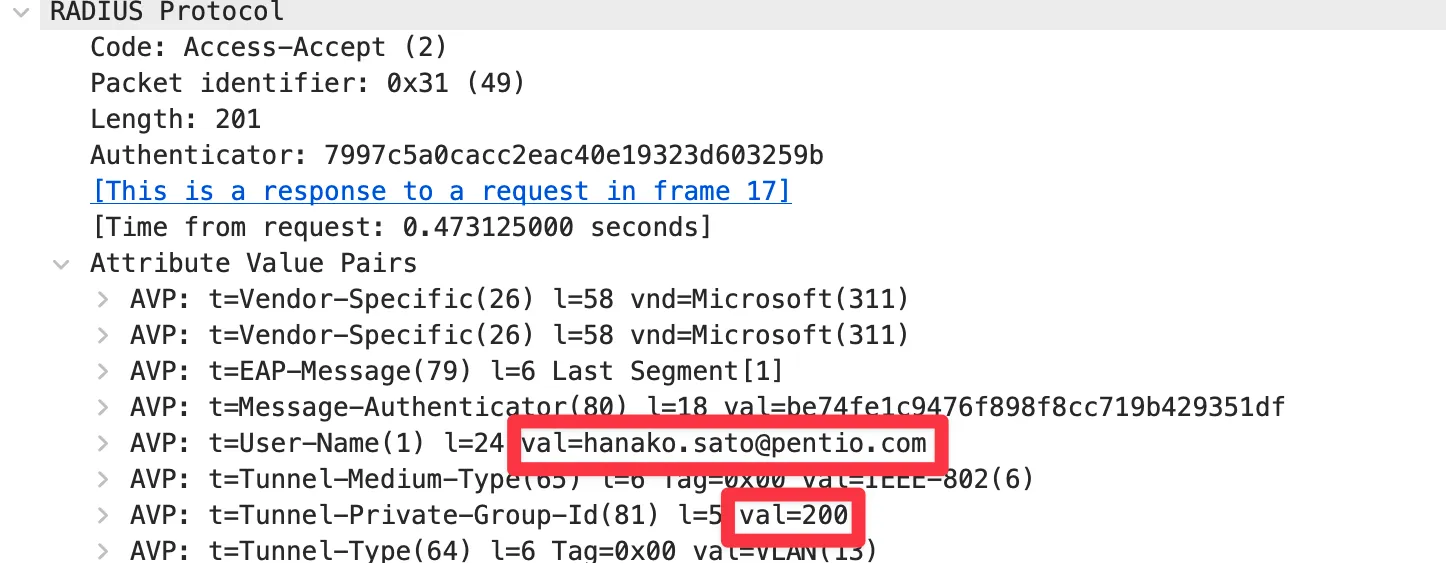
WiresharkからもVLAN IDが正常に割り当てられていることを確認できました。
"taro.yamada@example.com"というユーザーがネットワークに参加する場合はVLAN=100
"hanako.sato@example.com"というユーザーがネットワークに参加する場合はVLAN=200に所属させていることがわかります。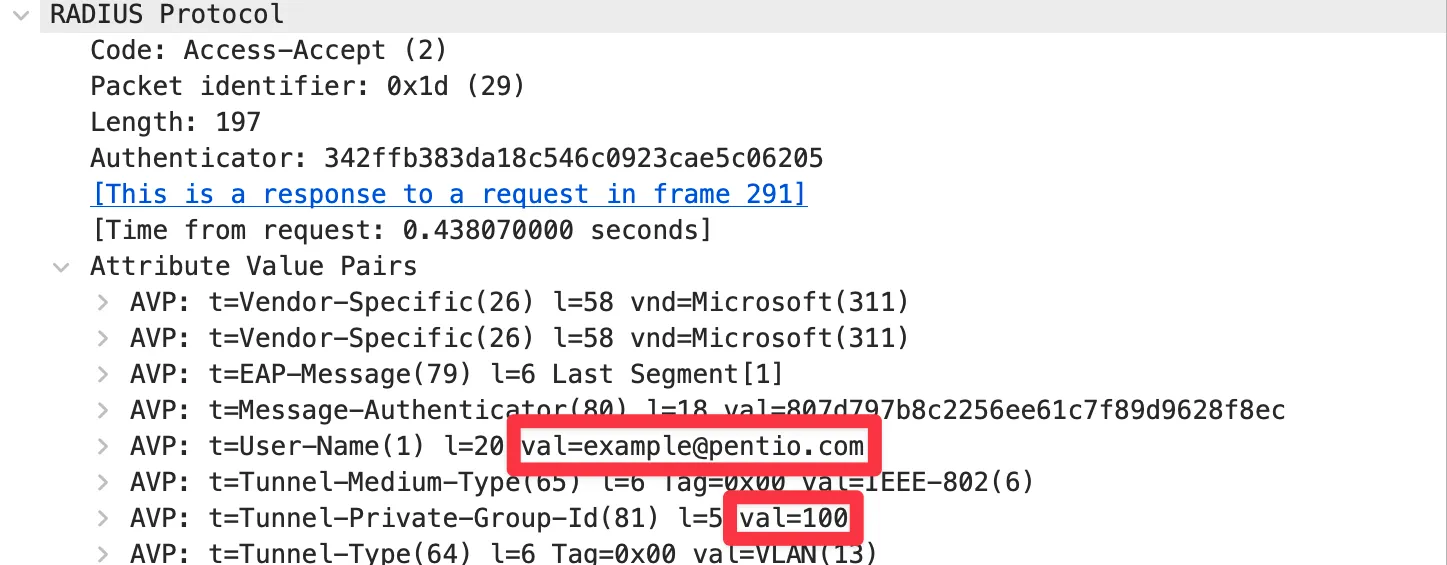
おわりに
本記事では、Sophos APをSophos Centralで管理する構成において、SecureW2のクラウドRADIUSを利用したIEEE802.1X(EAP-TLS)無線認証とDynamic VLAN制御を検証しました。
今回の検証により、Sophos Centralによるクラウド一元管理と、SecureW2が提供するクラウドRADIUS/マネージドPKIを組み合わせることで、無線LANの運用管理と認証基盤をともにクラウドへ集約できることを確認できました。SecureW2ではネットワークポリシーにRADIUS属性を設定することで、認証結果に応じたVLAN-IDを返却できます。Sophos AP側でその属性を受け取ることで、ユーザーごとに接続先VLANを動的に切り替えるDynamic VLANを実現できました。実際の動作確認でも、ユーザーごとに異なるVLANへ振り分けられ、それぞれ異なるIPアドレス帯が払い出されることを確認しています。これにより、SSIDを用途別・属性別に増やすことなく、ネットワーク分離とアクセス制御を両立できる構成が有効であることを示せました。
Sophos APとSecureW2の組み合わせは、中規模拠点に適した無線LANインフラを維持しながら、証明書ベースの強固な認証と柔軟なネットワーク制御を両立したい組織にとって、有力な選択肢といえるでしょう。特に、複数拠点を展開する企業、教育機関、医療機関、宿泊施設など、無線LANの運用管理と認証基盤をクラウドで統合したい環境において有効です。以上で、「Sophosの802.1X無線認証にクラウドRADIUS(SecureW2)を利用する」の検証レポートを終わります。
ソリューション詳細パンフレットをダウンロード
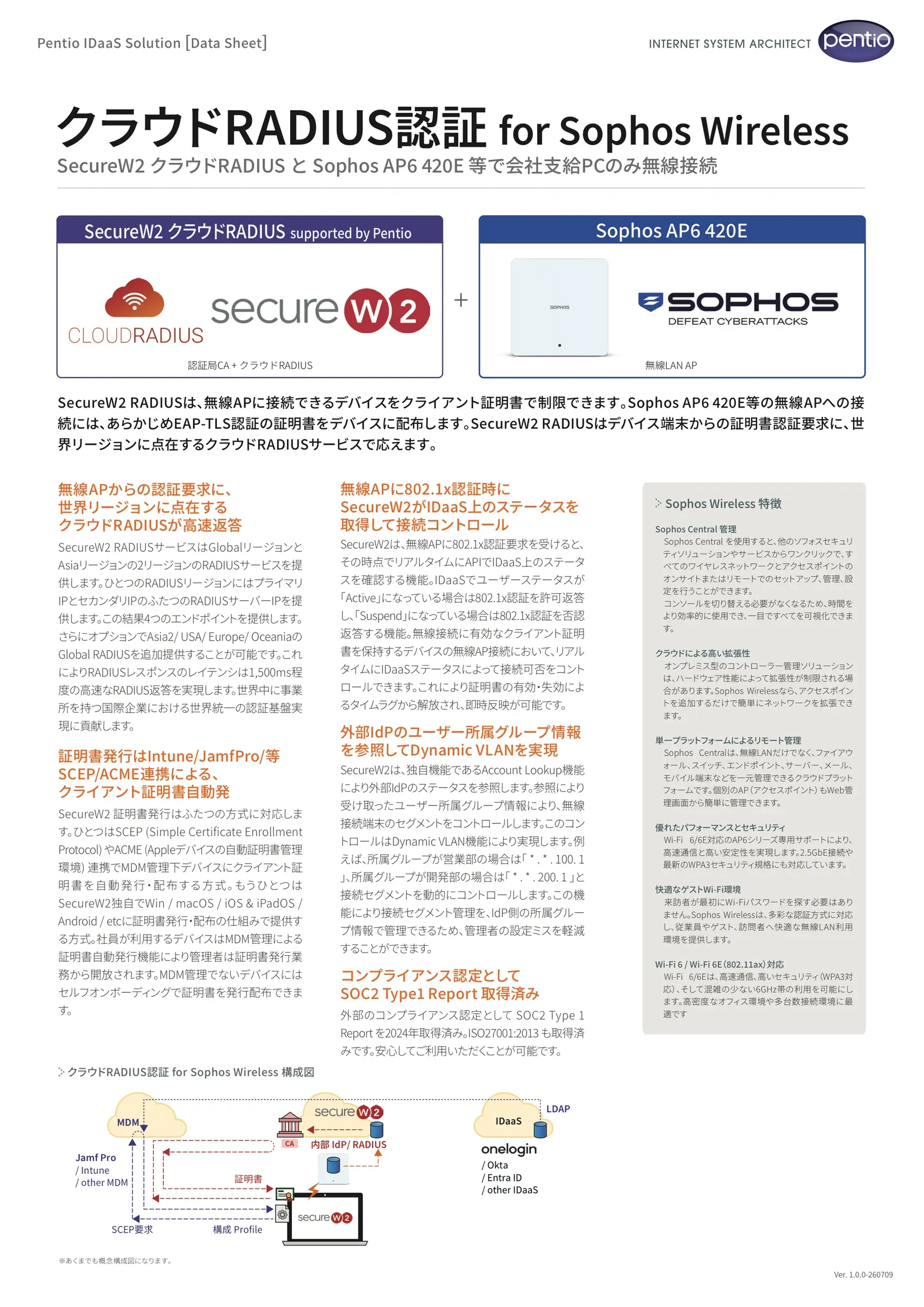
この資料でわかること
- Sophos AP6 420EとSecureW2の連携
- Sophos AP6 420Eの特徴
- SecureW2クラウドRADIUSの機能
*本サイトに掲載されている製品またはサービスなどの名称及びロゴは、各社の商標または登録商標です。

- SecureW2とは
- SecureW2の機能